Bien démarrer
Cette section présente les différentes façons de configurer et d’exécuter Kubernetes.
Lorsque vous installez Kubernetes, choisissez un type d’installation en fonction de la facilité de maintenance, de la sécurité,
du contrôle, des ressources disponibles et de l’expertise requise pour exploiter et gérer un cluster.
Vous pouvez télécharger Kubernetes pour déployer un cluster Kubernetes
sur une machine locale, dans le cloud ou dans votre propre centre de données.
Plusieurs composants Kubernetes tels que kube-apiserver ou kube-proxy peuvent également être
déployés sous forme d’images de conteneur au sein du cluster.
Il est recommandé d’exécuter les composants Kubernetes sous forme d’images de conteneur lorsque cela est possible, et de laisser Kubernetes gérer ces composants.
Les composants qui exécutent des conteneurs — notamment kubelet — ne peuvent pas être inclus dans cette catégorie.
Si vous ne souhaitez pas gérer vous-même un cluster Kubernetes, vous pouvez choisir un service managé, y compris des
plateformes certifiées.
Il existe également d’autres solutions standardisées et personnalisées dans une large gamme d’environnements cloud et bare metal.
Environnement d’apprentissage
Si vous apprenez Kubernetes, utilisez les outils pris en charge par la communauté Kubernetes
ou ceux de l’écosystème pour configurer un cluster Kubernetes sur une machine locale.
Voir Environnement d’apprentissage
Environnement de production
Lors de l’évaluation d’une solution pour un
environnement de production, déterminez quels aspects
de l’exploitation d’un cluster Kubernetes (ou abstractions) vous souhaitez gérer vous-même et lesquels vous
préférez déléguer à un fournisseur.
Pour un cluster que vous gérez vous-même, l’outil officiellement pris en charge
pour déployer Kubernetes est kubeadm.
A suivre
Kubernetes est conçu pour que son plan de contrôle
s’exécute sur Linux. Dans votre cluster, vous pouvez exécuter des applications sur Linux ou d’autres systèmes d’exploitation, y compris Windows.
1 - Environnement d’apprentissage
Si vous apprenez Kubernetes, vous avez besoin d’un environnement pour pratiquer. Cette page explique les différentes options pour configurer un environnement Kubernetes dans lequel vous pouvez expérimenter et apprendre.
Installation de kubectl
Avant de configurer un cluster, vous devez disposer de l’outil en ligne de commande kubectl. Cet outil vous permet de communiquer avec un cluster Kubernetes et d’exécuter des commandes sur celui-ci.
Consultez Installer et configurer kubectl pour les instructions d’installation.
Configuration d’environnements Kubernetes locaux
Exécuter Kubernetes localement vous offre un environnement sûr pour apprendre et expérimenter. Vous pouvez créer et supprimer des clusters sans vous soucier des coûts ni affecter des systèmes de production.
kind
kind (Kubernetes IN Docker) exécute des clusters Kubernetes en utilisant des conteneurs Docker comme nœuds. Il est léger et conçu spécifiquement pour tester Kubernetes lui-même, mais fonctionne également très bien pour l’apprentissage.
Pour commencer avec kind, consultez le guide kind Quick Start.
minikube
minikube exécute un cluster Kubernetes à nœud unique sur votre machine locale. Il prend en charge plusieurs runtimes de conteneurs et fonctionne sur Linux, macOS et Windows.
Pour commencer avec minikube, consultez le guide minikube Get Started.
Autres options locales
🛇 Cet élément renvoie à un projet ou un produit tiers qui ne fait pas partie de Kubernetes lui-même.
Plus d'informationsIl existe plusieurs outils tiers capables d’exécuter Kubernetes localement. Kubernetes ne fournit pas de support pour ces outils, mais ils peuvent convenir à vos besoins d’apprentissage :
Consultez la documentation de chaque outil pour les instructions d’installation et le support.
Utiliser des environnements de test en ligne
🛇 Cet élément renvoie à un projet ou un produit tiers qui ne fait pas partie de Kubernetes lui-même.
Plus d'informationsLes environnements de test Kubernetes en ligne vous permettent d’essayer Kubernetes sans rien installer sur votre ordinateur. Ces environnements s’exécutent dans votre navigateur web :
- Killercoda fournit des scénarios Kubernetes interactifs ainsi qu’un environnement de test
Ces plateformes sont utiles pour des expérimentations rapides et pour suivre des tutoriels sans configuration locale.
Pratiquer avec des clusters proches de la production
Si vous souhaitez pratiquer la configuration d’un cluster plus proche d’un environnement de production, vous pouvez utiliser kubeadm. Configurer un cluster avec kubeadm est une tâche avancée qui nécessite plusieurs machines (physiques ou virtuelles) ainsi qu’une configuration minutieuse.
Pour en savoir plus sur les environnements de production, consultez Environnement de production.
Note:
La configuration d’un cluster proche de la production est nettement plus complexe que les environnements d’apprentissage décrits ci-dessus. Commencez d’abord avec kind, minikube ou un environnement de test en ligne.
A suivre
1.1 - Installer Kubernetes avec Minikube
Minikube est un outil facilitant l’exécution locale de Kubernetes.
Minikube exécute un cluster Kubernetes à nœud unique dans une machine virtuelle (VM) de votre ordinateur portable pour les utilisateurs qui souhaitent essayer Kubernetes ou le développer au quotidien.
Fonctionnalités de Minikube
Minikube prend en charge les fonctionnalités Kubernetes suivantes:
- DNS
- NodePorts
- ConfigMaps et Secrets
- Dashboards
- Container Runtime: Docker, CRI-O, et containerd
- Activation de la CNI (Container Network Interface)
- Ingress
Installation
Consultez Installation de Minikube.
Démarrage rapide
Cette brève démonstration vous explique comment démarrer, utiliser et supprimer les minikube localement.
Suivez les étapes ci-dessous pour commencer et explorer Minikube.
-
Lancez Minikube et créez un cluster:
Le résultat est similaire à ceci:
Starting local Kubernetes cluster...
Running pre-create checks...
Creating machine...
Starting local Kubernetes cluster...
Pour plus d'informations sur le démarrage de votre cluster avec une version spécifique de Kubernetes, une machine virtuelle ou un environnement de conteneur, voir Démarrage d'un cluster.
-
Vous pouvez maintenant interagir avec votre cluster à l'aide de kubectl.
Pour plus d'informations, voir Interagir avec votre cluster.
Créons un déploiement Kubernetes en utilisant une image existante nommée echoserver, qui est un serveur HTTP, et exposez-la sur le port 8080 à l’aide de --port.
kubectl create deployment hello-minikube --image=registry.k8s.io/echoserver:1.10
Le résultat est similaire à ceci:
deployment.apps/hello-minikube created
-
Pour accéder au Deployment hello-minikube, exposez-le comme un Service:
kubectl expose deployment hello-minikube --type=NodePort --port=8080
L'option --type=NodePort spécifie le type du Service.
Le résultat est similaire à ceci:
service/hello-minikube exposed
-
Le Pod hello-minikube est maintenant lancé, mais vous devez attendre que le Pod soit opérationnel avant d'y accéder via le Service.
Vérifiez si le Pod est opérationnel:
Si la sortie affiche le STATUS comme ContainerCreating, le Pod est toujours en cours de création:
NAME                              READY     STATUS              RESTARTS   AGE
hello-minikube-3383150820-vctvh   0/1       ContainerCreating   0          3s
Si la sortie indique le statut STATUS comme Running, le Pod est maintenant opérationnel:
NAME                              READY     STATUS    RESTARTS   AGE
hello-minikube-3383150820-vctvh   1/1       Running   0          13s
-
Obtenez l'URL du Service exposé pour afficher les détails du service:
minikube service hello-minikube --url
-
Pour afficher les détails de votre cluster local, copiez et collez l’URL que vous avez obtenue en tant que sortie dans votre navigateur.
Le résultat est similaire à ceci:
Hostname: hello-minikube-7c77b68cff-8wdzq

Pod Information:
    -no pod information available-

Server values:
    server_version=nginx: 1.13.3 - lua: 10008

Request Information:
    client_address=172.17.0.1
    method=GET
    real path=/
    query=
    request_version=1.1
    request_scheme=http
    request_uri=http://192.168.99.100:8080/

Request Headers:
    accept=*/*
    host=192.168.99.100:30674
    user-agent=curl/7.47.0

Request Body:
    -no body in request-
Si vous ne souhaitez plus que le service et le cluster s'exécutent, vous pouvez les supprimer.
-
Supprimez le Service hello-minikube:
kubectl delete services hello-minikube
Le résultat est similaire à ceci:
service "hello-minikube" deleted
-
Supprimez le Deployment hello-minikube:
kubectl delete deployment hello-minikube
Le résultat est similaire à ceci:
deployment.extensions "hello-minikube" deleted
-
Arrêtez le cluster de minikube local:
Le résultat est similaire à ceci:
Stopping "minikube"...
"minikube" stopped.
Pour plus d'informations, voir Arrêt d'un cluster.
-
Supprimez le cluster de minikube local:
Le résultat est similaire à ceci:
Deleting "minikube" ...
The "minikube" cluster has been deleted.
Pour plus d'informations, voir Suppression d'un cluster.
Gérer votre cluster
Démarrer un cluster
La commande minikube start peut être utilisée pour démarrer votre cluster.
Cette commande crée et configure une machine virtuelle qui exécute un cluster Kubernetes à un seul nœud.
Cette commande configure également kubectl pour communiquer avec ce cluster.
Note:
Si vous êtes derrière un proxy Web, vous devez transmettre ces informations à la commande minikube start:
https_proxy=<my proxy> minikube start --docker-env http_proxy=<my proxy> --docker-env https_proxy=<my proxy> --docker-env no_proxy=192.168.99.0/24
Malheureusement, définir les seules variables d'environnement ne fonctionne pas.
Minikube crée également un contexte "minikube" et le définit par défaut dans kubectl.
Pour revenir à ce contexte, exécutez la commande suivante: kubectl config use-context minikube.
Spécifier la version de Kubernetes
Vous pouvez spécifier la version de Kubernetes pour Minikube à utiliser en ajoutant la chaîne --kubernetes-version à la commande minikube start.
Par exemple, pour exécuter la version 1.36.0, procédez comme suit:
minikube start --kubernetes-version v1.36.0
Spécification du pilote de machine virtuelle
Vous pouvez changer le pilote de machine virtuelle en ajoutant l'indicateur --vm-driver=<nom_du_pilote> à minikube start.
Par exemple, la commande serait:
minikube start --vm-driver=<nom_du_pilote>
Minikube prend en charge les pilotes suivants:
Note:
Voir
DRIVERS pour plus de détails sur les pilotes pris en charge et comment installer les plugins.
- virtualbox
- vmwarefusion
- kvm2 (installation du pilote)
- hyperkit (installation du pilote)
- hyperv (installation du pilote)
Notez que l'adresse IP ci-dessous est dynamique et peut changer. Il peut être récupéré avec
minikube ip.
- vmware (installation du pilote) (VMware unified driver)
- none (Exécute les composants Kubernetes sur l’hôte et non sur une machine virtuelle. Il n'est pas recommandé d'exécuter le pilote none sur des postes de travail personnels. L'utilisation de ce pilote nécessite Docker (docker installer) et un environnement Linux)
Démarrage d'un cluster sur des exécutions de conteneur alternatives
Vous pouvez démarrer Minikube aux exécutions de conteneurs suivantes.
Pour utiliser containerd en tant que moteur d'exécution du conteneur, exécutez:
minikube start \
    --network-plugin=cni \
    --enable-default-cni \
    --container-runtime=containerd \
    --bootstrapper=kubeadm
Ou vous pouvez utiliser la version étendue:
minikube start \
    --network-plugin=cni \
    --enable-default-cni \
    --extra-config=kubelet.container-runtime=remote \
    --extra-config=kubelet.container-runtime-endpoint=unix:///run/containerd/containerd.sock \
    --extra-config=kubelet.image-service-endpoint=unix:///run/containerd/containerd.sock \
    --bootstrapper=kubeadm
Pour utiliser CRI-O comme environnement d'exécution du conteneur, exécutez:
minikube start \
    --network-plugin=cni \
    --enable-default-cni \
    --container-runtime=cri-o \
    --bootstrapper=kubeadm
Ou vous pouvez utiliser la version étendue:
minikube start \
    --network-plugin=cni \
    --enable-default-cni \
    --extra-config=kubelet.container-runtime=remote \
    --extra-config=kubelet.container-runtime-endpoint=/var/run/crio.sock \
    --extra-config=kubelet.image-service-endpoint=/var/run/crio.sock \
    --bootstrapper=kubeadm
Utiliser des images locales en réutilisant le démon Docker
Lorsque vous utilisez une seule machine virtuelle pour Kubernetes, il est utile de réutiliser le démon Docker intégré de Minikube.
La réutilisation du démon intégré signifie que vous n’avez pas besoin de créer un registre Docker sur votre ordinateur hôte et d’y insérer l’image.
Au lieu de cela, vous pouvez créer le même démon Docker que Minikube, ce qui accélère les expériences locales.
Note:
Assurez-vous de marquer votre image Docker avec autre chose que la plus récente et utilisez cette balise pour extraire l'image.
Parce que :latest est la valeur par défaut, avec une stratégie d'extraction d'image par défaut correspondante de Always, une erreur d'extraction d'image (ErrImagePull) est éventuellement générée si vous n'avez pas l'image Docker dans le registre par défaut de Docker (généralement DockerHub). .
Pour travailler avec le démon Docker sur votre hôte Mac/Linux, utilisez la commande docker-env dans votre shell:
eval $(minikube docker-env)
Vous pouvez maintenant utiliser Docker sur la ligne de commande de votre ordinateur hôte Mac/Linux pour communiquer avec le démon Docker dans la VM Minikube:
Note:
Sur Centos 7, Docker peut signaler l’erreur suivante:
Could not read CA certificate "/etc/docker/ca.pem": open /etc/docker/ca.pem: no such file or directory
Vous pouvez résoudre ce problème en mettant à jour /etc/sysconfig/docker pour vous assurer que les modifications de l'environnement de Minikube sont respectées:
< DOCKER_CERT_PATH=/etc/docker
---
> if [ -z "${DOCKER_CERT_PATH}" ]; then
>   DOCKER_CERT_PATH=/etc/docker
> fi
Configuration de Kubernetes
Minikube a une fonction de "configurateur" qui permet aux utilisateurs de configurer les composants Kubernetes avec des valeurs arbitraires.
Pour utiliser cette fonctionnalité, vous pouvez utiliser l'indicateur --extra-config de la commande minikube start.
Cet indicateur est répété, vous pouvez donc le transmettre plusieurs fois avec plusieurs valeurs différentes pour définir plusieurs options.
Cet indicateur prend une chaîne de la forme composant.key=valeur, où composant est l'une des chaînes de la liste ci-dessous, key est une valeur de la structure de configuration et valeur est la valeur à définir.
Des clés valides peuvent être trouvées en examinant la documentation de Kubernetes composantconfigs pour chaque composant.
Voici la documentation pour chaque configuration prise en charge:
Exemples
Pour changer le paramètre MaxPods en 5 sur le Kubelet, passez cet indicateur: --extra-config=kubelet.MaxPods=5.
Cette fonctionnalité prend également en charge les structures imbriquées.
Pour modifier le paramètre LeaderElection.LeaderElect sur true sur le planificateur, transmettez cet indicateur: --extra-config=scheduler.LeaderElection.LeaderElect=true.
Pour définir le AuthorizationMode du apiserver sur RBAC, vous pouvez utiliser: --extra-config=apiserver.authorization-mode=RBAC.
Arrêter un cluster
La commande minikube stop peut être utilisée pour arrêter votre cluster.
Cette commande arrête la machine virtuelle Minikube, mais conserve tout l'état et les données du cluster.
Le redémarrage du cluster le restaurera à son état précédent.
Suppression d'un cluster
La commande minikube delete peut être utilisée pour supprimer votre cluster.
Cette commande ferme et supprime la machine virtuelle Minikube.
Aucune donnée ou état n'est conservé.
Mise à niveau de minikube
Voir upgrade minikube
Interagir avec votre cluster
Kubectl
La commande minikube start crée un contexte kubectl appelé "minikube".
Ce contexte contient la configuration pour communiquer avec votre cluster Minikube.
Minikube définit automatiquement ce contexte par défaut, mais si vous devez y revenir ultérieurement, exécutez:
kubectl config use-context minikube,
Ou passez le contexte sur chaque commande comme ceci: kubectl get pods --context=minikube.
Dashboard
Pour accéder au Kubernetes Dashboard, lancez cette commande dans un shell après avoir lancé Minikube pour obtenir l'adresse:
Services
Pour accéder à un service exposé via un port de nœud, exécutez cette commande dans un shell après le démarrage de Minikube pour obtenir l'adresse:
minikube service [-n NAMESPACE] [--url] NAME
La mise en réseau
La machine virtuelle Minikube est exposée au système hôte via une adresse IP routable uniquement depuis le hôte, qui peut être obtenue à l'aide de la commande minikube ip.
Tous les services de type NodePort sont accessibles via cette adresse IP, sur le NodePort.
Pour déterminer le NodePort pour votre service, vous pouvez utiliser une commande kubectl comme celle-ci:
kubectl get service $SERVICE --output='jsonpath="{.spec.ports[0].nodePort}"'
Volumes persistants
Minikube supporte les PersistentVolumes de type hostPath.
Ces volumes persistants sont mappés vers un répertoire à l'intérieur de la VM Minikube.
La machine virtuelle Minikube démarre dans un fichier tmpfs, de sorte que la plupart des répertoires ne seront pas conservés lors des redémarrages avec (minikube stop).
Toutefois, Minikube est configuré pour conserver les fichiers stockés dans les répertoires d’hôte suivants:
/data/var/lib/minikube/var/lib/docker
Voici un exemple de configuration PersistentVolume permettant de conserver des données dans le répertoire /data:
apiVersion: v1
kind: PersistentVolume
metadata:
  name: pv0001
spec:
  accessModes:
    - ReadWriteOnce
  capacity:
    storage: 5Gi
  hostPath:
    path: /data/pv0001/
Dossiers hôtes montés
Certains pilotes vont monter un dossier hôte dans la VM afin de pouvoir facilement partager des fichiers entre la VM et l'hôte.
Celles-ci ne sont pas configurables pour le moment et diffèrent selon le pilote et le système d'exploitation que vous utilisez.
Note:
Le partage de dossier hôte n'est pas encore implémenté dans le pilote KVM.
| Pilote |
OS |
HostFolder |
VM |
| VirtualBox |
Linux |
/home |
/hosthome |
| VirtualBox |
macOS |
/Users |
/Users |
| VirtualBox |
Windows |
C:/Users |
/c/Users |
| VMware Fusion |
macOS |
/Users |
/Users |
| Xhyve |
macOS |
/Users |
/Users |
Registres de conteneurs privés
Pour accéder à un registre de conteneurs privé, suivez les étapes de cette page.
Nous vous recommandons d'utiliser ImagePullSecrets, mais si vous souhaitez configurer l'accès sur la VM Minikube, vous pouvez placer le .dockercfg dans le repertoire /home/docker ou le config.json dans le repertoire /home/docker/.docker.
Add-ons
Pour que Minikube puisse démarrer ou redémarrer correctement des addons personnalisés, placez les addons que vous souhaitez lancer avec Minikube dans le répertoire ~/.minikube/addons.
Les extensions de ce dossier seront déplacées vers la VM Minikube et lancées à chaque démarrage ou redémarrage de Minikube.
Utilisation de Minikube avec un proxy HTTP
Minikube crée une machine virtuelle qui inclut Kubernetes et un démon Docker.
Lorsque Kubernetes tente de planifier des conteneurs à l'aide de Docker, le démon Docker peut nécessiter un accès réseau externe pour extraire les conteneurs.
Si vous êtes derrière un proxy HTTP, vous devrez peut-être fournir à Docker les paramètres de proxy.
Pour ce faire, transmettez les variables d’environnement requises en tant qu’indicateurs lors de la création de minikube start.
Par exemple:
minikube start --docker-env http_proxy=http://$YOURPROXY:PORT \
                 --docker-env https_proxy=https://$YOURPROXY:PORT
Si l'adresse de votre machine virtuelle est 192.168.99.100, il est probable que vos paramètres de proxy empêcheront kubectl de l'atteindre directement.
Pour contourner la configuration du proxy pour cette adresse IP, vous devez modifier vos paramètres no_proxy.
Vous pouvez le faire avec:
export no_proxy=$no_proxy,$(minikube ip)
Problèmes connus
Les fonctionnalités nécessitant plusieurs nœuds ne fonctionneront pas dans Minikube.
Conception
Minikube utilise libmachine pour le provisionnement de machines virtuelles, et kubeadm mettre en service un cluster Kubernetes.
Pour plus d'informations sur Minikube, voir la proposition.
Liens supplémentaires
- Objectifs et non-objectifs: Pour les objectifs et non-objectifs du projet Minikube, veuillez consulter notre roadmap.
- Guide de développement: Voir CONTRIBUTING.md pour avoir un aperçu de comment envoyer des pull requests.
- Construire Minikube: Pour obtenir des instructions sur la création / test de Minikube à partir des sources, voir le guide de build.
- Ajout d'une nouvelle dépendance: Pour savoir comment ajouter une nouvelle dépendance à Minikube, voir la section guide d'ajout de dépendances.
- Ajout d'un nouvel addon: Pour savoir comment ajouter un nouvel addon pour Minikube, reportez-vous au Ajout d’un addon.
- MicroK8s: Les utilisateurs de Linux qui souhaitent éviter d’exécuter une machine virtuelle peuvent envisager MicroK8s.
Communauté
Les contributions, questions et commentaires sont les bienvenus et sont encouragés !
Les développeurs de minikube sont dans le canal #minikube du Slack de Kubernetes (recevoir une invitation ici).
Nous avons également la liste de diffusion dev@kubernetes Google Groupes.
Si vous publiez sur la liste, veuillez préfixer votre sujet avec "minikube:".
2 - Environnement de production
2.1 - Installer Kubernetes avec les outils de déploiement
2.1.1 - Déploiement d'un cluster avec kubeadm
2.1.1.1 - Installer kubeadm
 Cette page vous apprend comment installer la boîte à outils
 kubeadm.
Pour plus d'informations sur la création d'un cluster avec kubeadm, une fois que vous avez effectué ce processus d'installation, voir la page: Utiliser kubeadm pour créer un cluster.
Pré-requis
- Une ou plusieurs machines exécutant:
- Ubuntu 16.04+
- Debian 9+
- CentOS 7
- Red Hat Enterprise Linux (RHEL) 7
- Fedora 25+
- HypriotOS v1.0.1+
- Flatcar Container Linux (testé avec 2512.3.0)
- 2 Go ou plus de RAM par machine (toute quantité inférieure laissera peu de place à vos applications)
- 2 processeurs ou plus
- Connectivité réseau complète entre toutes les machines du cluster (réseau public ou privé)
- Nom d'hôte, adresse MAC et product_uuid uniques pour chaque nœud. Voir ici pour plus de détails.
- Certains ports doivent êtres ouverts sur vos machines. Voir ici pour plus de détails.
- Swap désactivé. Vous devez impérativement désactiver le swap pour que la kubelet fonctionne correctement.
Vérifiez que les adresses MAC et product_uuid sont uniques pour chaque nœud
- Vous pouvez obtenir l'adresse MAC des interfaces réseau en utilisant la commande
ip link ou ifconfig -a
- Le product_uuid peut être vérifié en utilisant la commande
sudo cat /sys/class/dmi/id/product_uuid
Il est très probable que les périphériques matériels aient des adresses uniques, bien que
certaines machines virtuelles puissent avoir des valeurs identiques. Kubernetes utilise ces valeurs pour identifier de manière unique les nœuds du cluster.
Si ces valeurs ne sont pas uniques à chaque nœud, le processus d'installation
peut échouer.
Vérifiez les cartes réseaux
Si vous avez plusieurs cartes réseaux et que vos composants Kubernetes ne sont pas accessibles par la route par défaut,
nous vous recommandons d’ajouter une ou plusieurs routes IP afin que les adresses de cluster Kubernetes soient acheminées via la carte approprié.
Permettre à iptables de voir le trafic ponté
Assurez-vous que le module br_netfilter est chargé. Cela peut être fait en exécutant lsmod | grep br_netfilter. Pour le charger explicitement, appelez sudo modprobe br_netfilter.
Pour que les iptables de votre nœud Linux voient correctement le trafic ponté, vous devez vous assurer que net.bridge.bridge-nf-call-iptables est défini sur 1 dans votre configuration sysctl, par ex.
cat <<EOF | sudo tee /etc/sysctl.d/k8s.conf
net.bridge.bridge-nf-call-ip6tables = 1
net.bridge.bridge-nf-call-iptables = 1
EOF
sudo sysctl --system
Pour plus de détails, veuillez consulter la page Configuration requise pour le plug-in réseau.
Vérifiez les ports requis
nœuds maîtres (masters)
| Protocole |
Direction |
Plage de Port |
Utilisé pour |
Utilisé par |
| TCP |
Entrant |
6443* |
Kubernetes API server |
Tous |
| TCP |
Entrant |
2379-2380 |
Etcd server client API |
kube-apiserver, etcd |
| TCP |
Entrant |
10250 |
Kubelet API |
Lui-même, Control plane |
| TCP |
Entrant |
10251 |
kube-scheduler |
Lui-même |
| TCP |
Entrant |
10252 |
kube-controller-manager |
Lui-même |
nœuds workers
| Protocole |
Direction |
Plage de Port |
Utilisé pour |
Utilisé par |
| TCP |
Entrant |
10250 |
Kubelet API |
Lui-même, Control plane |
| TCP |
Entrant |
30000-32767 |
NodePort Services** |
Eux-mêmes |
** Plage de ports par défaut pour les Services NodePort.
Tous les numéros de port marqués d'un * sont écrasables. Vous devrez donc vous assurer que
les ports personnalisés que vous utilisez sont également ouverts.
Bien que les ports etcd soient inclus dans les nœuds masters, vous pouvez également héberger
votre propre cluster etcd en externe ou sur des ports personnalisés.
Le plug-in de réseau de pod que vous utilisez (voir ci-dessous) peut également nécessiter certains ports à ouvrir.
Étant donné que cela diffère d’un plugin à l’autre, veuillez vous reporter à la
documentation des plugins sur le(s) port(s) requis(s).
Installation du runtime
Pour exécuter des conteneurs dans des pods, Kubernetes utilise un
container runtime.
Par défaut, Kubernetes utilise le
Container Runtime Interface (CRI)
pour s'interfacer avec votre environnement d'exécution de conteneur choisi.
Si vous ne spécifiez pas de runtime, kubeadm essaie automatiquement de détecter un
Runtime de conteneur en parcourant une liste de sockets de domaine Unix bien connus.
Le tableau suivant répertorie les environnements d'exécution des conteneurs et leurs chemins de socket associés:
Les environnements d'exécution des conteneurs et leurs chemins de socket
| Runtime |
Chemin vers le socket de domaine Unix |
| Docker |
/var/run/docker.sock |
| containerd |
/run/containerd/containerd.sock |
| CRI-O |
/var/run/crio/crio.sock |
Si Docker et containerd sont détectés, Docker est prioritaire. C'est
nécessaire car Docker 18.09 est livré avec containerd et les deux sont détectables même si vous
installez Docker.
Si deux autres environnements d'exécution ou plus sont détectés, kubeadm se ferme avec une erreur.
Le kubelet s'intègre à Docker via l'implémentation CRI intégrée de dockershim.
Voir runtimes de conteneur
pour plus d'informations.
Par défaut, kubeadm utilise Docker comme environnement d'exécution du conteneur.
Le kubelet s'intègre à Docker via l'implémentation CRI intégrée de dockershim.
Voir runtimes de conteneur
pour plus d'informations.
Installation de kubeadm, des kubelets et de kubectl
Vous installerez ces paquets sur toutes vos machines:
-
kubeadm: la commande pour initialiser le cluster.
-
la kubelet: le composant qui s'exécute sur toutes les machines de votre cluster et fait des actions
comme le démarrage des pods et des conteneurs.
-
kubectl: la ligne de commande utilisée pour parler à votre cluster.
kubeadm n'installera pas ni ne gèrera les kubelet ou kubectl pour vous.
Vous devez vous assurer qu'ils correspondent à la version du control plane de Kubernetes que vous souhaitez que kubeadm installe pour vous. Si vous ne le faites pas, vous risquez qu'une
erreur de version se produise, qui pourrait conduire à un comportement inattendu.
Cependant, une version mineure entre les kubelets et le control plane est pris en charge,
mais la version de la kubelet ne doit jamais dépasser la version de l'API server.
Par exemple, les kubelets exécutant la version 1.7.0 devraient être entièrement compatibles avec un API server en 1.8.0,
mais pas l'inverse.
For information about installing kubectl, see Installation et configuration kubectl.
Pour plus d'informations sur les compatibilités de version, voir:
Les instructions suivantes sont pour Kubernetes v1.36.
-
Mettez à jour l'index de package apt et installez les dépendances suivantes nécessaires au dépôt apt Kubernetes:
sudo apt-get update
# apt-transport-https n'est plus utile; vous pouvez l'ignorez
sudo apt-get install -y apt-transport-https ca-certificates curl gpg
-
Téléchargez la clé publique pour les dépôts de paquets Kubernetes.
La même clé de signature est utilisée pour tous les dépôts, vous pouvez donc ne pas tenir compte de la version dans l’URL.
# Si le répertoire `/etc/apt/keyrings` n'existe pas, vous devez le créer avant la curl, avec la commande ci-dessous par exemple.
# sudo mkdir -p -m 755 /etc/apt/keyrings
curl -fsSL https://pkgs.k8s.io/core:/stable:/v1.36/deb/Release.key | sudo gpg --dearmor -o /etc/apt/keyrings/kubernetes-apt-keyring.gpg
-
Ajoutez le dépôt apt approprié pour Kubernetes.
Veuillez noter que ce dépôt contient uniquement les paquets pour Kubernetes 1.36; pour d'autres versions mineures de Kubernetes, vous devez modifier la version mineure dans l'URL afin qu'elle corresponde à la version souhaitée.
# Cette commande écrase toute configuration préexistante du fichier `/etc/apt/sources.list.d/kubernetes.list`
echo 'deb [signed-by=/etc/apt/keyrings/kubernetes-apt-keyring.gpg] https://pkgs.k8s.io/core:/stable:/v1.36/deb/ /' | sudo tee /etc/apt/sources.list.d/kubernetes.list
-
Mettez à jour l'index de package apt puis installez kubelet, kubeadm et kubectl. Puis verrouillez leurs version:
sudo apt-get update
sudo apt-get install -y kubelet kubeadm kubectl
sudo apt-mark hold kubelet kubeadm kubectl
-
(Optionnel) Démarrez le service kubelet avant de démarrer kubeadm:
sudo systemctl enable --now kubelet
cat <<EOF | sudo tee /etc/yum.repos.d/kubernetes.repo
[kubernetes]
name=Kubernetes
baseurl=https://packages.cloud.google.com/yum/repos/kubernetes-el7-\$basearch
enabled=1
gpgcheck=1
repo_gpgcheck=1
gpgkey=https://packages.cloud.google.com/yum/doc/rpm-package-key.gpg
exclude=kubelet kubeadm kubectl
EOF

# Mettre SELinux en mode permissif (le désactiver efficacement)
sudo setenforce 0
sudo sed -i 's/^SELINUX=enforcing$/SELINUX=permissive/' /etc/selinux/config

sudo yum install -y kubelet kubeadm kubectl --disableexcludes=kubernetes

sudo systemctl enable --now kubelet
Note:
-
Mettre SELinux en mode permissif en lançant setenforce 0 et sed ... le désactive efficacement.
C'est nécessaire pour permettre aux conteneurs d'accéder au système de fichiers hôte, qui est nécessaire par exemple pour les réseaux de pod.
Vous devez le faire jusqu'à ce que le support de SELinux soit amélioré dans Kubelet.
-
Vous pouvez laisser SELinux activé si vous savez comment le configurer, mais il peut nécessiter des paramètres qui ne sont pas pris en charge par kubeadm.
Installez les plugins CNI (requis pour la plupart des réseaux de pods) :
CNI_VERSION="v0.8.2"
ARCH="amd64"
sudo mkdir -p /opt/cni/bin
curl -L "https://github.com/containernetworking/plugins/releases/download/${CNI_VERSION}/cni-plugins-linux-${ARCH}-${CNI_VERSION}.tgz" | sudo tar -C /opt/cni/bin -xz
Définissez le répertoire pour télécharger les fichiers de commande
Note:
La variable DOWNLOAD_DIR doit être définie sur un répertoire accessible en écriture.
Si vous exécutez Flatcar Container Linux, définissez DOWNLOAD_DIR=/opt/bin
DOWNLOAD_DIR=/usr/local/bin
sudo mkdir -p $DOWNLOAD_DIR
Installez crictl (requis pour Kubeadm / Kubelet Container Runtime Interface (CRI))
CRICTL_VERSION="v1.22.0"
ARCH="amd64"
curl -L "https://github.com/kubernetes-sigs/cri-tools/releases/download/${CRICTL_VERSION}/crictl-${CRICTL_VERSION}-linux-${ARCH}.tar.gz" | sudo tar -C $DOWNLOAD_DIR -xz
Installez kubeadm, kubelet, kubectl et ajoutez un service systemd kubelet:
RELEASE_VERSION="v0.6.0"
RELEASE="$(curl -sSL https://dl.k8s.io/release/stable.txt)"
ARCH="amd64"
cd $DOWNLOAD_DIR
sudo curl -L --remote-name-all https://dl.k8s.io/release/${RELEASE}/bin/linux/${ARCH}/{kubeadm,kubelet,kubectl}
sudo chmod +x {kubeadm,kubelet,kubectl}

curl -sSL "https://raw.githubusercontent.com/kubernetes/release/${RELEASE_VERSION}/cmd/kubepkg/templates/latest/deb/kubelet/lib/systemd/system/kubelet.service" | sed "s:/usr/bin:${DOWNLOAD_DIR}:g" | sudo tee /etc/systemd/system/kubelet.service
sudo mkdir -p /etc/systemd/system/kubelet.service.d
curl -sSL "https://raw.githubusercontent.com/kubernetes/release/${RELEASE_VERSION}/cmd/kubepkg/templates/latest/deb/kubeadm/10-kubeadm.conf" | sed "s:/usr/bin:${DOWNLOAD_DIR}:g" | sudo tee /etc/systemd/system/kubelet.service.d/10-kubeadm.conf
Activez et démarrez kubelet :
sudo systemctl enable --now kubelet
Note:
La distribution Linux Flatcar Container monte le répertoire
/usr comme un système de fichiers en lecture seule.
Avant de démarrer votre cluster, vous devez effectuer des étapes supplémentaires pour configurer un répertoire accessible en écriture.
Consultez le
Guide de dépannage de Kubeadm pour savoir comment configurer un répertoire accessible en écriture.
Kubelet redémarre maintenant toutes les quelques secondes,
car il attend les instructions de kubeadm dans une boucle de crash.
Lorsque vous utilisez Docker, kubeadm détecte automatiquement le pilote ( driver ) de cgroup pour kubelet
et le configure dans le fichier /var/lib/kubelet/config.yaml lors de son éxecution.
Si vous utilisez un autre CRI, vous devez passer votre valeur cgroupDriver avec kubeadm init, comme ceci :
apiVersion: kubelet.config.k8s.io/v1beta1
kind: KubeletConfiguration
cgroupDriver: <value>
Pour plus de détails, veuillez lire Utilisation de kubeadm init avec un fichier de configuration.
Veuillez noter que vous devez seulement le faire si le driver de cgroupe de votre CRI
n'est pas cgroupfs, car c'est déjà la valeur par défaut dans la kubelet.
Note:
Depuis que le paramètre --cgroup-driver est obsolète par kubelet, si vous l'avez dans/var/lib/kubelet/kubeadm-flags.env
ou /etc/default/kubelet(/etc/sysconfig/kubelet pour les RPM), veuillez le supprimer et utiliser à la place KubeletConfiguration
(stocké dans/var/lib/kubelet/config.yaml par défaut).
Il est nécessaire de redémarrer la kubelet:
sudo systemctl daemon-reload
sudo systemctl restart kubelet
La détection automatique du pilote cgroup pour d'autres runtimes de conteneur
comme CRI-O et containerd est un travail en cours.
Dépannage
Si vous rencontrez des difficultés avec kubeadm, veuillez consulter notre documentation de dépannage.
A suivre
2.1.1.2 - Création d'un Cluster à master unique avec kubeadm
Création d'un Cluster à master unique avec kubeadm
 kubeadm vous aide à démarrer un cluster Kubernetes minimum,
viable et conforme aux meilleures pratiques. Avec kubeadm, votre cluster
doit passer les tests de Conformité Kubernetes.
Kubeadm prend également en charge d'autres fonctions du cycle de vie, telles que les mises
à niveau, la rétrogradation et la gestion des
bootstrap tokens.
kubeadm vous aide à démarrer un cluster Kubernetes minimum,
viable et conforme aux meilleures pratiques. Avec kubeadm, votre cluster
doit passer les tests de Conformité Kubernetes.
Kubeadm prend également en charge d'autres fonctions du cycle de vie, telles que les mises
à niveau, la rétrogradation et la gestion des
bootstrap tokens.
Comme vous pouvez installer kubeadm sur différents types de machines (par exemple, un ordinateur
portable, un serveur,
Raspberry Pi, etc.), il est parfaitement adapté à l'intégration avec des systèmes d'approvisionnement
comme Terraform ou Ansible.
La simplicité de kubeadm lui permet d'être utilisé dans une large gamme de cas d'utilisation:
- Les nouveaux utilisateurs peuvent commencer par kubeadm pour essayer Kubernetes pour la première
fois.
- Les utilisateurs familiarisés avec Kubernetes peuvent créer des clusters avec kubeadm et tester
leurs applications.
- Les projets plus importants peuvent inclure kubeadm en tant que brique de base dans un système
plus complexe pouvant également inclure d'autres outils d'installation.
Kubeadm est conçu pour être un moyen simple pour les nouveaux utilisateurs de commencer à essayer
Kubernetes, pour la première fois éventuellement. C'est un moyen pour les utilisateurs avancés de
tester leur application en même temps qu'un cluster facilement, et aussi être
une brique de base dans un autre écosystème et/ou un outil d’installation avec une plus grand
portée.
Vous pouvez installer très facilement kubeadm sur des systèmes d'exploitation prenant en charge
l'installation des paquets deb ou rpm. Le SIG responsable de kubeadm,
SIG Cluster Lifecycle,
fournit ces paquets pré-construits pour vous,
mais vous pouvez également les construire à partir des sources pour d'autres systèmes d'exploitation.
Maturité de kubeadm
| Elément |
Niveau de maturité |
| Command line UX |
GA |
| Implementation |
GA |
| Config file API |
beta |
| CoreDNS |
GA |
| kubeadm alpha subcommands |
alpha |
| High availability |
alpha |
| DynamicKubeletConfig |
alpha |
| Self-hosting |
alpha |
Les fonctionnalités globales de kubeadm sont GA. Quelques sous-fonctionnalités, comme
la configuration, les API de fichiers sont toujours en cours de développement. L'implémentation de la création du cluster
peut changer légèrement au fur et à mesure que l'outil évolue, mais la mise en œuvre globale devrait être assez stable.
Toutes les commandes sous kubeadm alpha sont par définition prises en charge au niveau alpha.
Calendrier de support
Les versions de Kubernetes sont généralement prises en charge pendant neuf mois et pendant cette
période, une version de correctif peut être publiée à partir de la branche de publication si un bug grave ou un
problème de sécurité est trouvé. Voici les dernières versions de Kubernetes et le calendrier de support
qui s'applique également à kubeadm.
| Version de Kubernetes |
Date de sortie de la version |
Fin de vie |
| v1.6.x |
Mars 2017 |
Décembre 2017 |
| v1.7.x |
Juin 2017 |
Mars 2018 |
| v1.8.x |
Septembre 2017 |
Juin 2018 |
| v1.9.x |
Décembre 2017 |
Septembre 2018 |
| v1.10.x |
Mars 2018 |
Décembre 2018 |
| v1.11.x |
Juin 2018 |
Mars 2019 |
| v1.12.x |
Septembre 2018 |
Juin 2019 |
| v1.13.x |
Décembre 2018 |
Septembre 2019 |
Pré-requis
- Une ou plusieurs machines exécutant un système d'exploitation compatible deb/rpm, par exemple Ubuntu ou CentOS
- 2 Go ou plus de RAM par machine. Si vous essayez moins cela laissera trop peu de place pour vos applications.
- 2 processeurs ou plus sur le master
- Connectivité réseau entre toutes les machines du cluster, qu'il soit public ou privé.
Objectifs
- Installer un cluster Kubernetes à master unique ou un
cluster à haute disponibilité
- Installez un réseau de pods sur le cluster afin que vos pods puissent se parler
Instructions
Installer kubeadm sur vos hôtes
Voir "Installation de kubeadm".
Note:
Si vous avez déjà installé kubeadm, lancez apt-get update && apt-get upgrade ou yum update pour obtenir la dernière version de kubeadm.
Lorsque vous effectuez une mise à niveau, la kubelet redémarre plusieurs fois au bout de quelques
secondes car elle attend dans une boucle de blocage
kubeadm pour lui dire quoi faire. Ce fonctionnement est normal.
Une fois que vous avez initialisé votre master, la kubelet s'exécute normalement.
Initialiser votre master
Le master est la machine sur laquelle s'exécutent les composants du control plane, y compris
etcd (la base de données du cluster) et l'API serveur (avec lequel la CLI kubectl communique).
- Choisissez un add-on réseau pour les pods et vérifiez s’il nécessite des arguments à
passer à l'initialisation de kubeadm. Selon le
fournisseur tiers que vous choisissez, vous devrez peut-être définir le
--pod-network-cidr sur
une valeur spécifique au fournisseur. Voir Installation d'un add-on réseau de pod.
- (Facultatif) Sauf indication contraire, kubeadm utilise l'interface réseau associée
avec la passerelle par défaut pour annoncer l’IP du master. Pour utiliser une autre
interface réseau, spécifiez l'option
--apiserver-advertise-address=<ip-address>
à kubeadm init. Pour déployer un cluster Kubernetes en utilisant l’adressage IPv6, vous devez
spécifier une adresse IPv6, par exemple --apiserver-advertise-address=fd00::101
- (Optional) Lancez
kubeadm config images pull avant de faire kubeadm init pour vérifier la
connectivité aux registres gcr.io.
Maintenant, lancez:
Pour plus d'informations sur les arguments de kubeadm init, voir le
guide de référence kubeadm.
Pour une liste complète des options de configuration, voir la
documentation du fichier de configuration.
Pour personnaliser les composants du control plane, y compris l'affectation facultative d'IPv6
à la sonde liveness, pour les composants du control plane et du serveur etcd, fournissez des arguments
supplémentaires à chaque composant, comme indiqué dans les arguments personnalisés.
Pour lancer encore une fois kubeadm init, vous devez d'abord détruire le cluster.
Si vous joignez un nœud avec une architecture différente par rapport à votre cluster, créez un
Déploiement ou DaemonSet pour kube-proxy et kube-dns sur le nœud. C’est nécéssaire car les images Docker pour ces
composants ne prennent actuellement pas en charge la multi-architecture.
kubeadm init exécute d’abord une série de vérifications préalables pour s’assurer que la machine
est prête à exécuter Kubernetes. Ces vérifications préalables exposent des avertissements et se terminent
en cas d'erreur. Ensuite kubeadm init télécharge et installe les composants du control plane du cluster.
Cela peut prendre plusieurs minutes. l'output devrait ressembler à:
[init] Using Kubernetes version: vX.Y.Z
[preflight] Running pre-flight checks
[preflight] Pulling images required for setting up a Kubernetes cluster
[preflight] This might take a minute or two, depending on the speed of your internet connection
[preflight] You can also perform this action in beforehand using 'kubeadm config images pull'
[kubelet-start] Writing kubelet environment file with flags to file "/var/lib/kubelet/kubeadm-flags.env"
[kubelet-start] Writing kubelet configuration to file "/var/lib/kubelet/config.yaml"
[kubelet-start] Activating the kubelet service
[certs] Using certificateDir folder "/etc/kubernetes/pki"
[certs] Generating "etcd/ca" certificate and key
[certs] Generating "etcd/server" certificate and key
[certs] etcd/server serving cert is signed for DNS names [kubeadm-master localhost] and IPs [10.138.0.4 127.0.0.1 ::1]
[certs] Generating "etcd/healthcheck-client" certificate and key
[certs] Generating "etcd/peer" certificate and key
[certs] etcd/peer serving cert is signed for DNS names [kubeadm-master localhost] and IPs [10.138.0.4 127.0.0.1 ::1]
[certs] Generating "apiserver-etcd-client" certificate and key
[certs] Generating "ca" certificate and key
[certs] Generating "apiserver" certificate and key
[certs] apiserver serving cert is signed for DNS names [kubeadm-master kubernetes kubernetes.default kubernetes.default.svc kubernetes.default.svc.cluster.local] and IPs [10.96.0.1 10.138.0.4]
[certs] Generating "apiserver-kubelet-client" certificate and key
[certs] Generating "front-proxy-ca" certificate and key
[certs] Generating "front-proxy-client" certificate and key
[certs] Generating "sa" key and public key
[kubeconfig] Using kubeconfig folder "/etc/kubernetes"
[kubeconfig] Writing "admin.conf" kubeconfig file
[kubeconfig] Writing "kubelet.conf" kubeconfig file
[kubeconfig] Writing "controller-manager.conf" kubeconfig file
[kubeconfig] Writing "scheduler.conf" kubeconfig file
[control-plane] Using manifest folder "/etc/kubernetes/manifests"
[control-plane] Creating static Pod manifest for "kube-apiserver"
[control-plane] Creating static Pod manifest for "kube-controller-manager"
[control-plane] Creating static Pod manifest for "kube-scheduler"
[etcd] Creating static Pod manifest for local etcd in "/etc/kubernetes/manifests"
[wait-control-plane] Waiting for the kubelet to boot up the control plane as static Pods from directory "/etc/kubernetes/manifests". This can take up to 4m0s
[apiclient] All control plane components are healthy after 31.501735 seconds
[uploadconfig] storing the configuration used in ConfigMap "kubeadm-config" in the "kube-system" Namespace
[kubelet] Creating a ConfigMap "kubelet-config-X.Y" in namespace kube-system with the configuration for the kubelets in the cluster
[patchnode] Uploading the CRI Socket information "/var/run/dockershim.sock" to the Node API object "kubeadm-master" as an annotation
[mark-control-plane] Marking the node kubeadm-master as control-plane by adding the label "node-role.kubernetes.io/master=''"
[mark-control-plane] Marking the node kubeadm-master as control-plane by adding the taints [node-role.kubernetes.io/master:NoSchedule]
[bootstrap-token] Using token: <token>
[bootstrap-token] Configuring bootstrap tokens, cluster-info ConfigMap, RBAC Roles
[bootstraptoken] configured RBAC rules to allow Node Bootstrap tokens to post CSRs in order for nodes to get long term certificate credentials
[bootstraptoken] configured RBAC rules to allow the csrapprover controller automatically approve CSRs from a Node Bootstrap Token
[bootstraptoken] configured RBAC rules to allow certificate rotation for all node client certificates in the cluster
[bootstraptoken] creating the "cluster-info" ConfigMap in the "kube-public" namespace
[addons] Applied essential addon: CoreDNS
[addons] Applied essential addon: kube-proxy

Your Kubernetes master has initialized successfully!

To start using your cluster, you need to run the following as a regular user:

  mkdir -p $HOME/.kube
  sudo cp -i /etc/kubernetes/admin.conf $HOME/.kube/config
  sudo chown $(id -u):$(id -g) $HOME/.kube/config

You should now deploy a pod network to the cluster.
Run "kubectl apply -f [podnetwork].yaml" with one of the options listed at:
  https://kubernetes.io/fr/docs/concepts/cluster-administration/addons/

You can now join any number of machines by running the following on each node
as root:

  kubeadm join <master-ip>:<master-port> --token <token> --discovery-token-ca-cert-hash sha256:<hash>
Pour que kubectl fonctionne pour votre utilisateur non root, exécutez ces commandes, qui font
également partie du resultat de la commande kubeadm init:
mkdir -p $HOME/.kube
sudo cp -i /etc/kubernetes/admin.conf $HOME/.kube/config
sudo chown $(id -u):$(id -g) $HOME/.kube/config
Alternativement, si vous êtes root, vous pouvez exécuter:
export KUBECONFIG=/etc/kubernetes/admin.conf
Faites un enregistrement du retour de la commande kubeadm join que kubeadm init génère. Vous avez
besoin de cette commande pour joindre des noeuds à votre cluster.
Le jeton est utilisé pour l'authentification mutuelle entre le master et les nœuds qui veulent le rejoindre.
Le jeton est secret. Gardez-le en sécurité, parce que n'importe qui avec ce
jeton peut ajouter des nœuds authentifiés à votre cluster. Ces jetons peuvent être listés,
créés et supprimés avec la commande kubeadm token. Voir le
Guide de référence kubeadm.
Installation d'un add-on réseau
Avertissement:
Cette section contient des informations importantes sur l’ordre d’installation et de déploiement. Lisez-la attentivement avant de continuer.
Vous devez installer un add-on réseau pour pod afin que vos pods puissent communiquer les uns
avec les autres.
Le réseau doit être déployé avant toute application. De plus, CoreDNS ne démarrera pas avant
l’installation d’un réseau.
kubeadm ne prend en charge que les réseaux basés sur un CNI (et ne prend pas
en charge kubenet).
Plusieurs projets fournissent des réseaux de pod Kubernetes utilisant CNI, dont certains
supportent les network policies.
Allez voir la page des add-ons pour une liste complète
des add-ons réseau disponibles.
- Le support IPv6 a été ajouté dans CNI v0.6.0.
- CNI bridge et
local-ipam
sont les seuls plug-ins de réseau IPv6 pris en charge dans Kubernetes version 1.9.
Notez que kubeadm configure un cluster sécurisé par défaut et impose l’utilisation de
RBAC.
Assurez-vous que votre manifeste de réseau prend en charge RBAC.
Veuillez également à ce que votre réseau Pod ne se superpose à aucun des réseaux hôtes,
car cela pourrait entraîner des problèmes.
Si vous constatez une collision entre le réseau de pod de votre plug-in de réseau et certains
de vos réseaux hôtes,
vous devriez penser à un remplacement de CIDR approprié et l'utiliser lors de kubeadm init avec
--pod-network-cidr et en remplacement du YAML de votre plugin réseau.
Vous pouvez installer un add-on réseau de pod avec la commande suivante:
kubectl apply -f <add-on.yaml>
Vous ne pouvez installer qu'un seul réseau de pod par cluster.
Sélectionnez l'un des onglets pour consulter les instructions d'installation du fournisseur
de réseau de pods.
Canal utilise Calico pour les netpols et Flannel pour la mise en réseau. Reportez-vous à la
documentation Calico pour obtenir le guide de démarrage officiel.
Pour que Canal fonctionne correctement, --pod-network-cidr = 10.244.0.0 / 16 doit être passé à
kubeadm init. Notez que Canal ne fonctionne que sur amd64.
kubectl apply -f https://docs.projectcalico.org/v3.8/manifests/canal.yaml
Pour plus d'informations sur l'utilisation de Cilium avec Kubernetes, voir
Guide d'installation de Kubernetes pour Cilium.
Ces commandes déploieront Cilium avec son propre etcd géré par l'opérateur etcd.
Note: Si vous utilisez kubeadm dans un seul noeud, veuillez enlever sa marque (taint) pour que
les pods etcd-operator puissent être déployés dans le nœud du control plane.
kubectl taint nodes <node-name> node-role.kubernetes.io/master:NoSchedule-
Pour déployer Cilium, il vous suffit de lancer:
kubectl create -f https://raw.githubusercontent.com/cilium/cilium/v1.4/examples/kubernetes/1.13/cilium.yaml
Une fois que tous les pods Cilium sont marqués «READY», vous commencez à utiliser votre cluster.
$ kubectl get pods -n kube-system --selector=k8s-app=cilium
NAME           READY   STATUS    RESTARTS   AGE
cilium-drxkl   1/1     Running   0          18m
Pour que flannel fonctionne correctement, vous devez passer --pod-network-cidr = 10.244.0.0 / 16 à kubeadm init.
Paramétrez /proc/sys/net/bridge/bridge-nf-call-iptables à «1» en exécutant
sysctl net.bridge.bridge-nf-call-iptables = 1
passez le trafic IPv4 bridged à iptables. Ceci est nécessaire pour que certains plugins CNI
fonctionnent, pour plus d'informations
allez voir ici.
Notez que flannel fonctionne sur amd64, arm, arm64, ppc64le et s390x sous Linux.
Windows (amd64) est annoncé comme supporté dans la v0.11.0 mais son utilisation n’est pas
documentée.
kubectl apply -f https://raw.githubusercontent.com/coreos/flannel/a70459be0084506e4ec919aa1c114638878db11b/Documentation/kube-flannel.yml
Pour plus d’informations sur flannel, voir le dépôt CoreOS sur GitHub.
Paramétrez /proc/sys/net/bridge/bridge-nf-call-iptables à «1» en exécutant
sysctl net.bridge.bridge-nf-call-iptables = 1
Cette commande indiquera de passer le trafic IPv4 bridgé à iptables.
Ceci est nécessaire pour que certains plugins CNI fonctionnent, pour plus d'informations
s'il vous plaît allez voir ici.
Kube-router s'appuie sur kube-controller-manager pour allouer le pod CIDR aux nœuds. Par conséquent,
utilisez kubeadm init avec l'option --pod-network-cidr.
Kube-router fournit un réseau de pod, une stratégie réseau et un proxy de service basé sur un
IP Virtual Server (IPVS) / Linux Virtual Server (LVS) hautement performant.
Pour plus d'informations sur la configuration du cluster Kubernetes avec Kube-router à l'aide de kubeadm,
veuillez consulter le guide d'installation.
Paramétrez /proc/sys/net/bridge/bridge-nf-call-iptables à 1 en exécutant
sysctl net.bridge.bridge-nf-call-iptables = 1
Cette commande indiquera de passer le trafic IPv4 bridged à iptables. Ceci est nécessaire pour que certains plugins CNI fonctionnent,
pour plus d'informations
veuillez consulter la documentation ici.
Le guide d'installation officiel de Romana est ici.
Romana ne fonctionne que sur amd64.
kubectl apply -f https://raw.githubusercontent.com/romana/romana/master/containerize/specs/romana-kubeadm.yml
Paramétrez /proc/sys/net/bridge/bridge-nf-call-iptables à «1» en exécutant sysctl net.bridge.bridge-nf-call-iptables = 1
Cette commande indiquera de passer le trafic IPv4 bridged à iptables. Ceci est nécessaire pour que certains plugins CNI fonctionnent, pour plus d'informations
s'il vous plaît allez voir ici.
Le guide de configuration officiel de Weave Net est ici.
Weave Net fonctionne sur amd64, arm, arm64 et ppc64le sans aucune action supplémentaire requise.
Weave Net paramètre le mode hairpin par défaut. Cela permet aux pods de se connecter via leur adresse IP de service
s'ils ne connaissent pas leur Pod IP.
kubectl apply -f "https://cloud.weave.works/k8s/net?k8s-version=$(kubectl version | base64 | tr -d '\n')"
Fournit une solution SDN superposée, offrant un réseau multicouches, un réseau de cloud hybride,
prise en charge simultanée des couches superposées, application de la stratégie réseau, isolation du réseau,
chaînage de service et équilibrage de charge flexible.
Il existe de nombreuses manières flexibles d’installer JuniperContrail / TungstenFabric CNI.
Veuillez vous référer à ce guide de démarrage rapide: TungstenFabric
Une fois qu'un réseau de pod a été installé, vous pouvez vérifier qu'il fonctionne en
vérifiant que le pod CoreDNS est en cours d’exécution dans l'output de kubectl get pods --all-namespaces.
Et une fois que le pod CoreDNS est opérationnel, vous pouvez continuer en joignant vos nœuds.
Si votre réseau ne fonctionne pas ou si CoreDNS n'est pas en cours d'exécution, vérifiez
notre documentation de dépannage.
Isolation des nœuds du control plane
Par défaut, votre cluster ne déploie pas de pods sur le master pour des raisons de sécurité.
Si vous souhaitez pouvoir déployer des pods sur le master, par exemple, pour un
cluster Kubernetes mono-machine pour le développement, exécutez:
kubectl taint nodes --all node-role.kubernetes.io/master-
Avec un resultat ressemblant à quelque chose comme:
node "test-01" untainted
taint "node-role.kubernetes.io/master:" not found
taint "node-role.kubernetes.io/master:" not found
Cela supprimera la marque node-role.kubernetes.io/master de tous les nœuds qui
l'ont, y compris du nœud master, ce qui signifie que le scheduler sera alors capable
de déployer des pods partout.
Faire rejoindre vos nœuds
Les nœuds sont ceux sur lesquels vos workloads (conteneurs, pods, etc.) sont exécutées.
Pour ajouter de nouveaux nœuds à votre cluster, procédez comme suit pour chaque machine:
- SSH vers la machine
- Devenir root (par exemple,
sudo su-)
- Exécutez la commande qui a été récupérée sur l'output de
kubeadm init. Par exemple:
kubeadm join --token <token> <master-ip>:<master-port> --discovery-token-ca-cert-hash sha256:<hash>
Si vous n'avez pas le jeton, vous pouvez l'obtenir en exécutant la commande suivante sur le nœud master:
L'output est similaire à ceci:
TOKEN                    TTL  EXPIRES              USAGES           DESCRIPTION            EXTRA GROUPS
8ewj1p.9r9hcjoqgajrj4gi  23h  2018-06-12T02:51:28Z authentication,  The default bootstrap  system:
                                                   signing          token generated by     bootstrappers:
                                                                    'kubeadm init'.        kubeadm:
                                                                                           default-node-token
Par défaut, les jetons expirent après 24 heures. Si vous joignez un nœud au cluster après
l’expiration du jeton actuel,
vous pouvez créer un nouveau jeton en exécutant la commande suivante sur le nœud maître:
L'output est similaire à ceci:
Si vous n'avez pas la valeur --discovery-token-ca-cert-hash, vous pouvez l'obtenir en
exécutant la suite de commande suivante sur le nœud master:
openssl x509 -pubkey -in /etc/kubernetes/pki/ca.crt | openssl rsa -pubin -outform der 2>/dev/null | \
   openssl dgst -sha256 -hex | sed 's/^.* //'
L'output est similaire à ceci:
8cb2de97839780a412b93877f8507ad6c94f73add17d5d7058e91741c9d5ec78
Note:
Pour spécifier un tuple IPv6 pour <maître-ip>: <maître-port>, l'adresse IPv6 doit être placée
entre crochets, par exemple: [fd00 :: 101]: 2073.
Le resultat devrait ressembler à quelque chose comme:
[preflight] Running pre-flight checks

... (log output of join workflow) ...

Node join complete:
* Certificate signing request sent to master and response
  received.
* Kubelet informed of new secure connection details.

Run 'kubectl get nodes' on the master to see this machine join.
Quelques secondes plus tard, vous remarquerez ce nœud dans l'output de kubectl get node.
(Optionnel) Contrôler votre cluster à partir de machines autres que le master
Afin d'utiliser kubectl sur une autre machine (par exemple, un ordinateur portable) pour communiquer avec votre
cluster, vous devez copier le fichier administrateur kubeconfig de votre master
sur votre poste de travail comme ceci:
scp root@<master ip>:/etc/kubernetes/admin.conf .
kubectl --kubeconfig ./admin.conf get nodes
Note:
L'exemple ci-dessus suppose que l'accès SSH est activé pour root. Si ce n'est pas le cas,
vous pouvez copier le fichier admin.conf pour qu'il soit accessible à un autre utilisateur.
et scp en utilisant cet autre utilisateur à la place.
Le fichier admin.conf donne à l'utilisateur superuser des privilèges sur le cluster.
Ce fichier doit être utilisé avec parcimonie. Pour les utilisateurs normaux, il est recommandé de
générer une information d'identification unique pour laquelle vous ajoutez des privilèges à la liste blanche
(whitelist).
Vous pouvez faire ceci avec kubeadm alpha kubeconfig utilisateur --nom-client <CN>.
Le resultat de cette commande génèrera un fichier KubeConfig qui sera envoyé sur STDOUT, que vous
devrez enregistrer dans un fichier et donner à votre utilisateur. Après cela, créez la whitelist des
privilèges en utilisant kubectl create (cluster) rolebinding.
(Facultatif) Proxifier l'API Server vers localhost
Si vous souhaitez vous connecter à l'API server à partir de l'éxterieur du cluster, vous pouvez utiliser
kubectl proxy:
scp root@<master ip>:/etc/kubernetes/admin.conf .
kubectl --kubeconfig ./admin.conf proxy
Vous pouvez maintenant accéder à l'API server localement à http://localhost:8001/api/v1
Destruction
Pour annuler ce que kubeadm a fait, vous devez d’abord
drainer le nœud
et assurez-vous que le nœud est vide avant de l'arrêter.
En communiquant avec le master en utilisant les informations d'identification appropriées, exécutez:
kubectl drain <node name> --delete-local-data --force --ignore-daemonsets
kubectl delete node <node name>
Ensuite, sur le nœud en cours de suppression, réinitialisez l'état de tout ce qui concerne kubeadm:
Le processus de réinitialisation ne réinitialise pas et ne nettoie pas les règles iptables ni les
tables IPVS. Si vous souhaitez réinitialiser iptables, vous devez le faire manuellement:
iptables -F && iptables -t nat -F && iptables -t mangle -F && iptables -X
Si vous souhaitez réinitialiser les tables IPVS, vous devez exécuter la commande suivante:
Si vous souhaitez recommencer Il suffit de lancer kubeadm init ou kubeadm join avec les
arguments appropriés.
Plus d'options et d'informations sur la
commande de réinitialisation de kubeadm.
Maintenir un cluster
Vous trouverez des instructions pour la maintenance des clusters kubeadm (mises à niveau,
rétrogradation, etc.) ici
Explorer les autres add-ons
Parcourez la liste des add-ons,
y compris des outils pour la journalisation, la surveillance, la stratégie réseau, la visualisation
et le contrôle de votre cluster Kubernetes.
Et après ?
- Vérifiez que votre cluster fonctionne correctement avec Sonobuoy
- En savoir plus sur l'utilisation avancée de kubeadm dans la
documentation de référence de kubeadm
- En savoir plus sur Kubernetes concepts et
kubectl.
- Configurez la rotation des logs. Vous pouvez utiliser logrotate pour cela. Lorsque vous utilisez Docker,
vous pouvez spécifier des options de rotation des logs pour le démon Docker, par exemple
--log-driver = fichier_json --log-opt = taille_max = 10m --log-opt = fichier_max = 5.
Consultez Configurer et dépanner le démon Docker pour plus de détails.
Feedback
Politique de compatibilité de versions
L'outil CLI kubeadm de la version vX.Y peut déployer des clusters avec un control
plane de la version vX.Y ou vX. (Y-1).
kubeadm CLI vX.Y peut également mettre à niveau un cluster existant créé par kubeadm
de la version vX. (Y-1).
Pour cette raison, nous ne pouvons pas voir plus loin, kubeadm CLI vX.Y peut ou pas être
en mesure de déployer des clusters vX. (Y + 1).
Exemple: kubeadm v1.8 peut déployer des clusters v1.7 et v1.8 et mettre à niveau des
clusters v1.7 créés par kubeadm vers
v1.8.
Ces ressources fournissent plus d'informations sur le saut de version pris en
charge entre les kubelets et le control plane, ainsi que sur d'autres composants Kubernetes:
Les packages et fichiers binaires de kubeadm deb/rpm sont conçus pour amd64, arm (32 bits), arm64, ppc64le et s390x
suite à la multiplateforme proposal.
Les images de conteneur multiplatform pour le control plane et les addons sont également pris en charge depuis la v1.12.
Seuls certains fournisseurs de réseau proposent des solutions pour toutes les plateformes. Veuillez consulter la liste des
fournisseurs de réseau ci-dessus ou la documentation de chaque fournisseur pour déterminer si le fournisseur
prend en charge votre plate-forme.
Limitations
Remarque: kubeadm évolue continuellement et ces limitations seront résolues en temps voulu.
- Le cluster créé ici a un seul master, avec une seule base de données etcd. Cela signifie que
si le master est irrécupérable, votre cluster peut perdre ses données et peut avoir besoin d'être recréé à
partir de zéro. L'ajout du support HA (plusieurs serveurs etcd, plusieurs API servers, etc.)
à kubeadm est encore en cours de developpement.
Contournement: régulièrement sauvegarder etcd.
le répertoire des données etcd configuré par kubeadm se trouve dans /var/lib/etcd sur le master.
Diagnostic
Si vous rencontrez des difficultés avec kubeadm, veuillez consulter nos
troubleshooting docs.
2.1.1.3 - Personnalisation de la configuration du control plane avec kubeadm
Personnalisation de la configuration du control plane avec kubeadm
FEATURE STATE:
Kubernetes 1.12 [stable]
L'objet ClusterConfiguration de kubeadm expose le champ extraArgs qui peut
remplacer les indicateurs par défaut transmis au control plane à des composants
tels que l'APIServer, le ControllerManager et le Scheduler. Les composants sont
définis à l'aide des champs suivants:
apiServercontrollerManagerscheduler
Le champ extraArgs se compose de paires clé: valeur. Pour remplacer un indicateur
pour un composant du control plane:
- Ajoutez les champs appropriés à votre configuration.
- Ajoutez les indicateurs à remplacer dans le champ.
Pour plus de détails sur chaque champ de la configuration, vous pouvez accéder aux
pages de référence de l'API.
Paramètres pour l'API Server
Pour plus de détails, voir la documentation de référence pour kube-apiserver.
Exemple d'utilisation:
apiVersion: kubeadm.k8s.io/v1beta1
kind: ClusterConfiguration
kubernetesVersion: v1.13.0
metadata:
  name: 1.13-sample
apiServer:
  extraArgs:
    advertise-address: 192.168.0.103
    anonymous-auth: false
    enable-admission-plugins: AlwaysPullImages,DefaultStorageClass
    audit-log-path: /home/johndoe/audit.log
Paramètres pour le ControllerManager
Pour plus de détails, voir la documentation de référence pour kube-controller-manager.
Exemple d'utilisation:
apiVersion: kubeadm.k8s.io/v1beta1
kind: ClusterConfiguration
kubernetesVersion: v1.13.0
metadata:
  name: 1.13-sample
controllerManager:
  extraArgs:
    cluster-signing-key-file: /home/johndoe/keys/ca.key
    bind-address: 0.0.0.0
    deployment-controller-sync-period: 50
Paramètres pour le Scheduler
Pour plus de détails, voir la documentation de référence pour kube-scheduler.
Example usage:
apiVersion: kubeadm.k8s.io/v1beta1
kind: ClusterConfiguration
kubernetesVersion: v1.13.0
metadata:
  name: 1.13-sample
scheduler:
  extraArgs:
    bind-address: 0.0.0.0
    config: /home/johndoe/schedconfig.yaml
    kubeconfig: /home/johndoe/kubeconfig.yaml
2.1.1.4 - Options pour la topologie en haute disponibilité
Topologie haute-disponibilité Kubernetes
Cette page explique les deux options de configuration de topologie de vos clusters Kubernetes
pour la haute disponibilité.
Vous pouvez configurer un cluster en haute disponibilité:
- Avec des nœuds du control plane empilés, les nœuds etcd étant co-localisés avec des nœuds du control plane
- Avec des nœuds etcd externes, où etcd s'exécute sur des nœuds distincts du control plane
Vous devez examiner attentivement les avantages et les inconvénients de chaque topologie avant
de configurer un cluster en haute disponibilité.
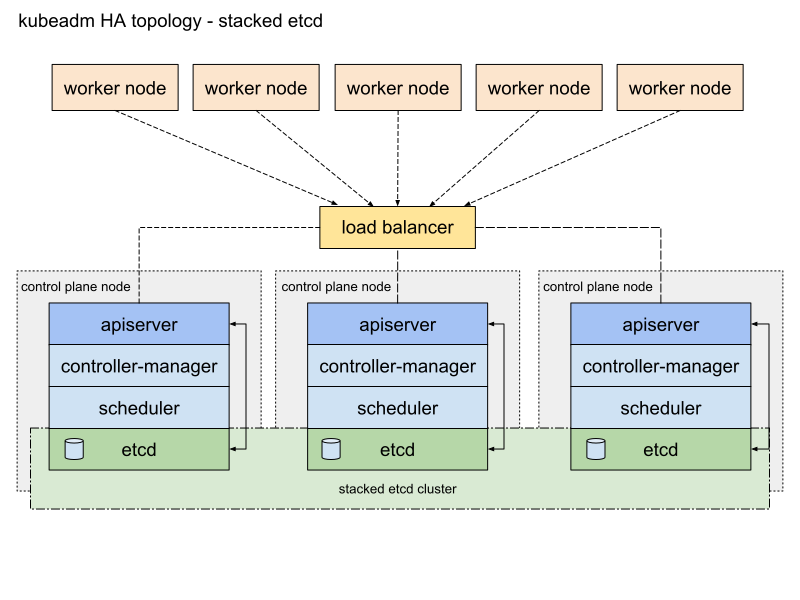
Topologie etcd empilée
Un cluster HA empilé est une topologie réseau
où le cluster de stockage de données distribuées est fourni par etcd et est superposé au
cluster formé par les noeuds gérés par kubeadm qui exécute les composants du control plane.
Chaque nœud du control plane exécute une instance de kube-apiserver, kube-scheduler et
kube-controller-manager.
Le kube-apiserver est exposé aux nœuds à l'aide d'un loadbalancer.
Chaque nœud du control plane crée un membre etcd local et ce membre etcd communique uniquement avec
le kube-apiserver de ce noeud. Il en va de même pour le kube-controller-manager local
et les instances de kube-scheduler.
Cette topologie couple les control planes et les membres etcd sur les mêmes nœuds. C'est
plus simple à mettre en place qu'un cluster avec des nœuds etcd externes et plus simple à
gérer pour la réplication.
Cependant, un cluster empilé présente un risque d'échec du couplage. Si un noeud tombe en panne,
un membre etcd et une instance du control plane sont perdus et la redondance est compromise. Vous
pouvez atténuer ce risque en ajoutant plus de nœuds au control plane.
Par conséquent, vous devez exécuter au moins trois nœuds de control plane empilés pour un cluster
en haute disponibilité.
C'est la topologie par défaut dans kubeadm. Un membre etcd local est créé automatiquement
sur les noeuds du control plane en utilisant kubeadm init et kubeadm join --experimental-control-plane.
Schéma de la Topologie etcd empilée
Topologie etcd externe
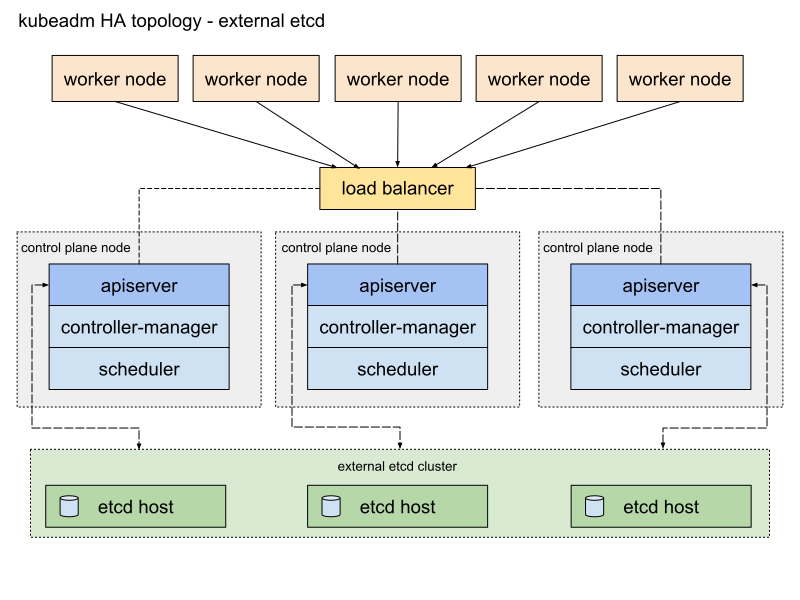
Un cluster haute disponibilité avec un etcd externe est une
topologie réseau où le cluster de stockage de données
distribuées fourni par etcd est externe au cluster formé par les nœuds qui exécutent les composants
du control plane.
Comme la topologie etcd empilée, chaque nœud du control plane d'une topologie etcd externe exécute
une instance de kube-apiserver, kube-scheduler et kube-controller-manager. Et le kube-apiserver
est exposé aux nœuds workers à l’aide d’un load-balancer. Cependant, les membres etcd s'exécutent sur
des hôtes distincts et chaque hôte etcd communique avec le kube-apiserver de chaque nœud du control plane.
Cette topologie dissocie le control plane et le membre etcd. Elle fournit donc une configuration HA où
perdre une instance de control plane ou un membre etcd a moins d'impact et n'affecte pas la redondance du
cluster autant que la topologie HA empilée.
Cependant, cette topologie requiert le double du nombre d'hôtes de la topologie HA integrée.
Un minimum de trois machines pour les nœuds du control plane et de trois machines
pour les nœuds etcd est requis pour un cluster HA avec cette topologie.
Schéma de la Topologie externe etcd
A suivre
2.1.1.5 - Création de clusters hautement disponibles avec kubeadm
Cluster Kubernetes haute-disponibilité kubeadm
Cette page explique deux approches différentes pour configurer un Kubernetes à haute disponibilité.
cluster utilisant kubeadm:
- Avec des nœuds de control plane empilés. Cette approche nécessite moins d'infrastructure.
Les membres etcd et les nœuds du control plane sont co-localisés.
- Avec un cluster etcd externe cette approche nécessite plus d'infrastructure.
Les nœuds du control plane et les membres etcd sont séparés.
Avant de poursuivre, vous devez déterminer avec soin quelle approche répond le mieux
aux besoins de vos applications et de l'environnement. Cette comparaison
décrit les avantages et les inconvénients de chacune.
Vos clusters doivent exécuter Kubernetes version 1.12 ou ultérieure. Vous devriez aussi savoir que
la mise en place de clusters HA avec kubeadm est toujours expérimentale et sera simplifiée davantage
dans les futures versions. Vous pouvez par exemple rencontrer des problèmes lors de la mise à niveau de vos clusters.
Nous vous encourageons à essayer l’une ou l’autre approche et à nous faire part de vos commentaires dans
Suivi des problèmes Kubeadm.
Notez que la fonctionnalité alpha HighAvailability est obsolète dans la version 1.12 et supprimée dans la version 1.13
Voir aussi La documentation de mise à niveau HA.
Avertissement:
Cette page ne traite pas de l'exécution de votre cluster sur un fournisseur de cloud. Dans un
environnement Cloud, les approches documentées ici ne fonctionnent ni avec des objets de type
load balancer, ni avec des volumes persistants dynamiques.
Pré-requis
Pour les deux méthodes, vous avez besoin de cette infrastructure:
- Trois machines qui répondent aux pré-requis des exigences de kubeadm pour les maîtres (masters)
- Trois machines qui répondent aux pré-requis des exigences de kubeadm pour les workers
- Connectivité réseau complète entre toutes les machines du cluster (public ou réseau privé)
- Privilèges sudo sur toutes les machines
- Accès SSH d'une machine à tous les nœuds du cluster
kubeadm et une kubelet installés sur toutes les machines. kubectl est optionnel.
Pour le cluster etcd externe uniquement, vous avez besoin également de:
- Trois machines supplémentaires pour les membres etcd
Note:
Les exemples suivants utilisent Calico en tant que fournisseur de réseau de Pod. Si vous utilisez un autre
CNI, pensez à remplacer les valeurs par défaut si nécessaire.
Premières étapes pour les deux méthodes
Note:
Toutes les commandes d'un control plane ou d'un noeud etcd doivent être
éxecutées en tant que root.
- Certains plugins réseau CNI tels que Calico nécessitent un CIDR tel que
192.168.0.0 / 16 et
certains comme Weave n'en ont pas besoin. Voir la
Documentation du CNI réseau.
Pour ajouter un CIDR de pod, définissez le champ podSubnet: 192.168.0.0 / 16 sous
l'objet networking de ClusterConfiguration.
Créez un load balancer pour kube-apiserver
Note:
Il existe de nombreuses configurations pour les équilibreurs de charge (load balancers).
L'exemple suivant n'est qu'un exemple. Vos exigences pour votre cluster peuvent nécessiter une configuration différente.
-
Créez un load balancer kube-apiserver avec un nom résolu en DNS.
-
Dans un environnement cloud, placez vos nœuds du control plane derrière un load balancer TCP.
Ce load balancer distribue le trafic à tous les nœuds du control plane sains dans sa liste.
La vérification de la bonne santé d'un apiserver est une vérification TCP sur le port que
kube-apiserver écoute (valeur par défaut: 6443).
-
Il n'est pas recommandé d'utiliser une adresse IP directement dans un environnement cloud.
-
Le load balancer doit pouvoir communiquer avec tous les nœuds du control plane sur le
port apiserver. Il doit également autoriser le trafic entrant sur son réseau de port d'écoute.
-
HAProxy peut être utilisé comme load balancer.
-
Assurez-vous que l'adresse du load balancer correspond toujours à
l'adresse de ControlPlaneEndpoint de kubeadm.
-
Ajoutez les premiers nœuds du control plane au load balancer et testez la connexion:
nc -v LOAD_BALANCER_IP PORT
- Une erreur
connection refused est attendue car l'apiserver n'est pas encore en fonctionnement.
Cependant, un timeout signifie que le load balancer ne peut pas communiquer avec le nœud du
control plane. Si un timeout survient, reconfigurez le load balancer pour communiquer avec le nœud du control plane.
-
Ajouter les nœuds du control plane restants au groupe cible du load balancer.
SSH est requis si vous souhaitez contrôler tous les nœuds à partir d'une seule machine.
-
Activer ssh-agent sur votre machine ayant accès à tous les autres nœuds du cluster:
eval $(ssh-agent)
-
Ajoutez votre clé SSH à la session:
ssh-add ~/.ssh/path_to_private_key
-
SSH entre les nœuds pour vérifier que la connexion fonctionne correctement.
-
Lorsque vous faites un SSH sur un noeud, assurez-vous d’ajouter l’option -A:
ssh -A 10.0.0.7
-
Lorsque vous utilisez sudo sur n’importe quel nœud, veillez à préserver l’environnement afin que le SSH forwarding fonctionne:
sudo -E -s
Control plane empilé et nœuds etcd
Étapes pour le premier nœud du control plane
-
Sur le premier nœud du control plane, créez un fichier de configuration appelé kubeadm-config.yaml:
apiVersion: kubeadm.k8s.io/v1beta1
kind: ClusterConfiguration
kubernetesVersion: stable
apiServer:
  certSANs:
  - "LOAD_BALANCER_DNS"
controlPlaneEndpoint: "LOAD_BALANCER_DNS:LOAD_BALANCER_PORT"
kubernetesVersion doit représenter la version de Kubernetes à utiliser. Cet exemple utilise stable.controlPlaneEndpoint doit correspondre à l'adresse ou au DNS et au port du load balancer.- Il est recommandé que les versions de kubeadm, kubelet, kubectl et kubernetes correspondent.
-
Assurez-vous que le nœud est dans un état sain:
sudo kubeadm init --config=kubeadm-config.yaml
Vous devriez voir quelque chose comme:
Vous pouvez à présent joindre n'importe quelle machine au cluster en lancant la commande suivante sur
chaque nœeud en tant que root:
kubeadm join 192.168.0.200:6443 --token j04n3m.octy8zely83cy2ts --discovery-token-ca-cert-hash    sha256:84938d2a22203a8e56a787ec0c6ddad7bc7dbd52ebabc62fd5f4dbea72b14d1f
```
-
Copiez ce jeton dans un fichier texte. Vous en aurez besoin plus tard pour joindre
d’autres nœuds du control plane au cluster.
-
Activez l'extension CNI Weave:
kubectl apply -f "https://cloud.weave.works/k8s/net?k8s-version=$(kubectl version | base64 | tr -d '\n')"
-
Tapez ce qui suit et observez les pods des composants démarrer:
kubectl get pod -n kube-system -w
- Il est recommandé de ne joindre les nouveaux nœuds du control plane qu'après l'initialisation du premier nœud.
-
Copiez les fichiers de certificat du premier nœud du control plane dans les autres:
Dans l'exemple suivant, remplacez CONTROL_PLANE_IPS par les adresses IP des autres nœuds du control plane.
USER=ubuntu # customizable
CONTROL_PLANE_IPS="10.0.0.7 10.0.0.8"
for host in ${CONTROL_PLANE_IPS}; do
    scp /etc/kubernetes/pki/ca.crt "${USER}"@$host:
    scp /etc/kubernetes/pki/ca.key "${USER}"@$host:
    scp /etc/kubernetes/pki/sa.key "${USER}"@$host:
    scp /etc/kubernetes/pki/sa.pub "${USER}"@$host:
    scp /etc/kubernetes/pki/front-proxy-ca.crt "${USER}"@$host:
    scp /etc/kubernetes/pki/front-proxy-ca.key "${USER}"@$host:
    scp /etc/kubernetes/pki/etcd/ca.crt "${USER}"@$host:etcd-ca.crt
    scp /etc/kubernetes/pki/etcd/ca.key "${USER}"@$host:etcd-ca.key
    scp /etc/kubernetes/admin.conf "${USER}"@$host:
done
Avertissement:
N'utilisez que les certificats de la liste ci-dessus. kubeadm se chargera de générer le reste des certificats avec les SANs requis pour les instances du control plane qui se joignent.
Si vous copiez tous les certificats par erreur, la création de noeuds supplémentaires pourrait
échouer en raison d'un manque de SANs requis.
Étapes pour le reste des nœuds du control plane
-
Déplacer les fichiers créés à l'étape précédente où scp était utilisé:
USER=ubuntu # customizable
mkdir -p /etc/kubernetes/pki/etcd
mv /home/${USER}/ca.crt /etc/kubernetes/pki/
mv /home/${USER}/ca.key /etc/kubernetes/pki/
mv /home/${USER}/sa.pub /etc/kubernetes/pki/
mv /home/${USER}/sa.key /etc/kubernetes/pki/
mv /home/${USER}/front-proxy-ca.crt /etc/kubernetes/pki/
mv /home/${USER}/front-proxy-ca.key /etc/kubernetes/pki/
mv /home/${USER}/etcd-ca.crt /etc/kubernetes/pki/etcd/ca.crt
mv /home/${USER}/etcd-ca.key /etc/kubernetes/pki/etcd/ca.key
mv /home/${USER}/admin.conf /etc/kubernetes/admin.conf
Ce processus écrit tous les fichiers demandés dans le dossier /etc/kubernetes.
-
Lancez kubeadm join sur ce nœud en utilisant la commande de join qui vous avait été précédemment
donnée par kubeadm init sur le premier noeud. Ça devrait ressembler a quelque chose
comme ça:
sudo kubeadm join 192.168.0.200:6443 --token j04n3m.octy8zely83cy2ts --discovery-token-ca-cert-hash sha256:84938d2a22203a8e56a787ec0c6ddad7bc7dbd52ebabc62fd5f4dbea72b14d1f --experimental-control-plane
- Remarquez l'ajout de l'option
--experimental-control-plane. Ce paramètre automatise l'adhésion au
control plane du cluster.
-
Tapez ce qui suit et observez les pods des composants démarrer:
kubectl get pod -n kube-system -w
-
Répétez ces étapes pour le reste des nœuds du control plane.
Noeuds etcd externes
-
Copiez les fichiers suivants de n’importe quel nœud du cluster etcd vers ce nœud.:
export CONTROL_PLANE="ubuntu@10.0.0.7"
+scp /etc/kubernetes/pki/etcd/ca.crt "${CONTROL_PLANE}":
+scp /etc/kubernetes/pki/apiserver-etcd-client.crt "${CONTROL_PLANE}":
+scp /etc/kubernetes/pki/apiserver-etcd-client.key "${CONTROL_PLANE}":
- Remplacez la valeur de
CONTROL_PLANE par l'utilisateur@hostname de cette machine.
-
Créez un fichier YAML appelé kubeadm-config.yaml avec le contenu suivant:
apiVersion: kubeadm.k8s.io/v1beta1
kind: ClusterConfiguration
kubernetesVersion: stable
apiServer:
  certSANs:
  - "LOAD_BALANCER_DNS"
controlPlaneEndpoint: "LOAD_BALANCER_DNS:LOAD_BALANCER_PORT"
etcd:
    external:
        endpoints:
        - https://ETCD_0_IP:2379
        - https://ETCD_1_IP:2379
        - https://ETCD_2_IP:2379
        caFile: /etc/kubernetes/pki/etcd/ca.crt
        certFile: /etc/kubernetes/pki/apiserver-etcd-client.crt
        keyFile: /etc/kubernetes/pki/apiserver-etcd-client.key
-
La différence entre etcd empilé et externe, c’est que nous utilisons le champ external
pour etcd dans la configuration de kubeadm. Dans le cas de la topologie etcd empilée,
c'est géré automatiquement.
-
Remplacez les variables suivantes dans le modèle (template) par les valeurs appropriées
pour votre cluster:
LOAD_BALANCER_DNSLOAD_BALANCER_PORTETCD_0_IPETCD_1_IPETCD_2_IP
-
Lancez kubeadm init --config kubeadm-config.yaml sur ce nœud.
-
Ecrivez le résultat de la commande de join dans un fichier texte pour une utilisation ultérieure.
-
Appliquer le plugin CNI Weave:
kubectl apply -f "https://cloud.weave.works/k8s/net?k8s-version=$(kubectl version | base64 | tr -d '\n')"
Étapes pour le reste des nœuds du control plane
Pour ajouter le reste des nœuds du control plane, suivez ces instructions.
Les étapes sont les mêmes que pour la configuration etcd empilée, à l’exception du fait qu'un membre
etcd local n'est pas créé.
Pour résumer:
- Assurez-vous que le premier nœud du control plane soit complètement initialisé.
- Copier les certificats entre le premier nœud du control plane et les autres nœuds du control plane.
- Joignez chaque nœud du control plane à l'aide de la commande de join que vous avez enregistrée dans
un fichier texte, puis ajoutez l'option
--experimental-control-plane.
Tâches courantes après l'amorçage du control plane
Installer un réseau de pod
Suivez ces instructions afin
d'installer le réseau de pod. Assurez-vous que cela correspond au pod CIDR que vous avez fourni
dans le fichier de configuration principal.
Installer les workers
Chaque nœud worker peut maintenant être joint au cluster avec la commande renvoyée à partir du resultat
de n’importe quelle commande kubeadm init. L'option --experimental-control-plane ne doit pas
être ajouté aux nœuds workers.
2.1.1.6 - Configurer un cluster etcd en haute disponibilité avec kubeadm
Configuration d'un cluster etcd en haute disponibilité avec kubeadm
Par défaut, Kubeadm exécute un cluster etcd mono nœud dans un pod statique géré
par la kubelet sur le nœud du plan de contrôle (control plane). Ce n'est pas une configuration haute disponibilité puisque le cluster etcd ne contient qu'un seul membre et ne peut donc supporter
qu'aucun membre ne devienne indisponible. Cette page vous accompagne dans le processus de création
d'un cluster etcd à trois membres en haute disponibilité, pouvant être utilisé en tant que cluster externe lors de l’utilisation de kubeadm pour configurer un cluster kubernetes.
Pré-requis
- Trois machines pouvant communiquer entre elles via les ports 2379 et 2380. Cette
methode utilise ces ports par défaut. Cependant, ils sont configurables via
le fichier de configuration kubeadm.
- Chaque hôte doit avoir docker, kubelet et kubeadm installés.
- Certains paquets pour copier des fichiers entre les hôtes. Par exemple,
ssh et scp.
Mise en place du cluster
L’approche générale consiste à générer tous les certificats sur un nœud et à ne distribuer que
les fichiers nécessaires aux autres nœuds.
Note:
kubeadm contient tout ce qui est nécessaire pour générer les certificats décrits ci-dessous;
aucun autre outil de chiffrement n'est requis pour cet exemple.
-
Configurez la kubelet pour qu'elle soit un gestionnaire de service pour etcd.
Etant donné qu'etcd a été créé en premier, vous devez remplacer la priorité de service en
créant un nouveau fichier unit qui a une priorité plus élevée que le fichier unit de la kubelet fourni
par kubeadm.
cat << EOF > /etc/systemd/system/kubelet.service.d/20-etcd-service-manager.conf
[Service]
ExecStart=
ExecStart=/usr/bin/kubelet --address=127.0.0.1 --pod-manifest-path=/etc/kubernetes/manifests
Restart=always
EOF

systemctl daemon-reload
systemctl restart kubelet
-
Créez des fichiers de configuration pour kubeadm.
Générez un fichier de configuration kubeadm pour chaque machine qui éxécutera un membre etcd
en utilisant le script suivant.
# Update HOST0, HOST1, and HOST2 with the IPs or resolvable names of your hosts
export HOST0=10.0.0.6
export HOST1=10.0.0.7
export HOST2=10.0.0.8

# Create temp directories to store files that will end up on other hosts.
mkdir -p /tmp/${HOST0}/ /tmp/${HOST1}/ /tmp/${HOST2}/

ETCDHOSTS=(${HOST0} ${HOST1} ${HOST2})
NAMES=("infra0" "infra1" "infra2")

for i in "${!ETCDHOSTS[@]}"; do
HOST=${ETCDHOSTS[$i]}
NAME=${NAMES[$i]}
cat << EOF > /tmp/${HOST}/kubeadmcfg.yaml
apiVersion: "kubeadm.k8s.io/v1beta1"
kind: ClusterConfiguration
etcd:
    local:
        serverCertSANs:
        - "${HOST}"
        peerCertSANs:
        - "${HOST}"
        extraArgs:
            initial-cluster: ${NAMES[0]}=https://${ETCDHOSTS[0]}:2380,${NAMES[1]}=https://${ETCDHOSTS[1]}:2380,${NAMES[2]}=https://${ETCDHOSTS[2]}:2380
            initial-cluster-state: new
            name: ${NAME}
            listen-peer-urls: https://${HOST}:2380
            listen-client-urls: https://${HOST}:2379
            advertise-client-urls: https://${HOST}:2379
            initial-advertise-peer-urls: https://${HOST}:2380
EOF
done
-
Générer l'autorité de certification
Si vous avez déjà une autorité de certification, alors la seule action qui est faite copie
les fichiers crt et key de la CA dans /etc/kubernetes/pki/etcd/ca.crt et
/etc/kubernetes/pki/etcd/ca.key. Une fois ces fichiers copiés,
passez à l'étape suivante, "Créer des certificats pour chaque membre".
Si vous ne possédez pas déjà de CA, exécutez cette commande sur $HOST0 (où vous
avez généré les fichiers de configuration pour kubeadm).
kubeadm init phase certs etcd-ca
Cela crée deux fichiers
/etc/kubernetes/pki/etcd/ca.crt/etc/kubernetes/pki/etcd/ca.key
-
Créer des certificats pour chaque membre
kubeadm init phase certs etcd-server --config=/tmp/${HOST2}/kubeadmcfg.yaml
kubeadm init phase certs etcd-peer --config=/tmp/${HOST2}/kubeadmcfg.yaml
kubeadm init phase certs etcd-healthcheck-client --config=/tmp/${HOST2}/kubeadmcfg.yaml
kubeadm init phase certs apiserver-etcd-client --config=/tmp/${HOST2}/kubeadmcfg.yaml
cp -R /etc/kubernetes/pki /tmp/${HOST2}/
# cleanup non-reusable certificates
find /etc/kubernetes/pki -not -name ca.crt -not -name ca.key -type f -delete

kubeadm init phase certs etcd-server --config=/tmp/${HOST1}/kubeadmcfg.yaml
kubeadm init phase certs etcd-peer --config=/tmp/${HOST1}/kubeadmcfg.yaml
kubeadm init phase certs etcd-healthcheck-client --config=/tmp/${HOST1}/kubeadmcfg.yaml
kubeadm init phase certs apiserver-etcd-client --config=/tmp/${HOST1}/kubeadmcfg.yaml
cp -R /etc/kubernetes/pki /tmp/${HOST1}/
find /etc/kubernetes/pki -not -name ca.crt -not -name ca.key -type f -delete

kubeadm init phase certs etcd-server --config=/tmp/${HOST0}/kubeadmcfg.yaml
kubeadm init phase certs etcd-peer --config=/tmp/${HOST0}/kubeadmcfg.yaml
kubeadm init phase certs etcd-healthcheck-client --config=/tmp/${HOST0}/kubeadmcfg.yaml
kubeadm init phase certs apiserver-etcd-client --config=/tmp/${HOST0}/kubeadmcfg.yaml
# No need to move the certs because they are for HOST0

# clean up certs that should not be copied off this host
find /tmp/${HOST2} -name ca.key -type f -delete
find /tmp/${HOST1} -name ca.key -type f -delete
-
Copier les certificats et les configurations kubeadm
Les certificats ont été générés et doivent maintenant être déplacés vers leur
hôtes respectifs.
USER=ubuntu
HOST=${HOST1}
scp -r /tmp/${HOST}/* ${USER}@${HOST}:
ssh ${USER}@${HOST}
USER@HOST $ sudo -Es
root@HOST $ chown -R root:root pki
root@HOST $ mv pki /etc/kubernetes/
-
S'assurer que tous les fichiers attendus existent
La liste complète des fichiers requis sur $HOST0 est la suivante:
/tmp/${HOST0}
└── kubeadmcfg.yaml
---
/etc/kubernetes/pki
├── apiserver-etcd-client.crt
├── apiserver-etcd-client.key
└── etcd
    ├── ca.crt
    ├── ca.key
    ├── healthcheck-client.crt
    ├── healthcheck-client.key
    ├── peer.crt
    ├── peer.key
    ├── server.crt
    └── server.key
Sur $HOST1:
$HOME
└── kubeadmcfg.yaml
---
/etc/kubernetes/pki
├── apiserver-etcd-client.crt
├── apiserver-etcd-client.key
└── etcd
    ├── ca.crt
    ├── healthcheck-client.crt
    ├── healthcheck-client.key
    ├── peer.crt
    ├── peer.key
    ├── server.crt
    └── server.key
Sur $HOST2:
$HOME
└── kubeadmcfg.yaml
---
/etc/kubernetes/pki
├── apiserver-etcd-client.crt
├── apiserver-etcd-client.key
└── etcd
    ├── ca.crt
    ├── healthcheck-client.crt
    ├── healthcheck-client.key
    ├── peer.crt
    ├── peer.key
    ├── server.crt
    └── server.key
-
Créer les manifestes de pod statiques
Maintenant que les certificats et les configurations sont en place, il est temps de créer les
manifestes. Sur chaque hôte, exécutez la commande kubeadm pour générer un manifeste statique
pour etcd.
root@HOST0 $ kubeadm init phase etcd local --config=/tmp/${HOST0}/kubeadmcfg.yaml
root@HOST1 $ kubeadm init phase etcd local --config=$HOME/kubeadmcfg.yaml
root@HOST2 $ kubeadm init phase etcd local --config=$HOME/kubeadmcfg.yaml
-
Facultatif: Vérifiez la santé du cluster
docker run --rm -it \
--net host \
-v /etc/kubernetes:/etc/kubernetes quay.io/coreos/etcd:${ETCD_TAG} etcdctl \
--cert-file /etc/kubernetes/pki/etcd/peer.crt \
--key-file /etc/kubernetes/pki/etcd/peer.key \
--ca-file /etc/kubernetes/pki/etcd/ca.crt \
--endpoints https://${HOST0}:2379 cluster-health
...
cluster is healthy
- Configurez
${ETCD_TAG} avec la version de votre image etcd. Par exemple v3.2.24.
- Configurez
${HOST0} avec l'adresse IP de l'hôte que vous testez.
A suivre
Une fois que vous avez un cluster de 3 membres etcd qui fonctionne, vous pouvez continuer à
configurer un control plane hautement disponible utilisant la
méthode etcd externe avec kubeadm.
2.1.1.7 - Configuration des kubelet de votre cluster avec kubeadm
Configuration kubelet Kubernetes cluster kubeadm
FEATURE STATE:
Kubernetes 1.11 [stable]
Le cycle de vie de l’outil CLI kubeadm est découplé de celui de la
kubelet, qui est un démon qui s'éxécute
sur chaque noeud du cluster Kubernetes. L'outil CLI de kubeadm est exécuté par l'utilisateur lorsque
Kubernetes est initialisé ou mis à niveau, alors que la kubelet est toujours exécutée en arrière-plan.
Comme la kubelet est un démon, elle doit être maintenue par une sorte d'init système ou un gestionnaire
de service. Lorsque la kubelet est installée à l'aide de DEB ou de RPM,
systemd est configuré pour gérer la kubelet. Vous pouvez utiliser un gestionnaire différent à la place,
mais vous devez le configurer manuellement.
Certains détails de configuration de la kubelet doivent être identiques pour
toutes les kubelets du cluster, tandis que d’autres aspects de la configuration
doivent être définis par nœud, pour tenir compte des différentes caractéristiques
d’une machine donnée, telles que le système d’exploitation, le stockage et la
mise en réseau. Vous pouvez gérer la configuration manuellement de vos kubelets,
mais kubeadm fournit maintenant un type d’API KubeletConfiguration pour la gestion centralisée de vos configurations de kubelets.
Patterns de configuration des Kubelets
Les sections suivantes décrivent les modèles de configuration de kubelet simplifiés en
utilisant kubeadm, plutôt que de gérer manuellement la configuration des kubelets pour chaque nœud.
Propagation de la configuration niveau cluster à chaque kubelet
Vous pouvez fournir à la kubelet les valeurs par défaut à utiliser par les commandes kubeadm init et
kubeadm join. Des exemples intéressants incluent l’utilisation d’un runtime CRI différent ou la
définition du sous-réseau par défaut utilisé par les services.
Si vous souhaitez que vos services utilisent le sous-réseau 10.96.0.0 / 12 par défaut pour les
services, vous pouvez passer le paramètre --service-cidr à kubeadm:
kubeadm init --service-cidr 10.96.0.0/12
Les adresses IP virtuelles pour les services sont maintenant attribuées à partir de ce sous-réseau.
Vous devez également définir l'adresse DNS utilisée par la kubelet, en utilisant l'option
--cluster-dns. Ce paramètre doit être le même pour chaque kubelet sur chaque master et worker
du cluster. La kubelet fournit un objet API structuré versionné qui peut configurer la plupart des
paramètres dans la kubelet et pousser cette configuration à chaque exécution de la kubelet dans
le cluster. Cet objet s'appelle la ComponentConfig de la kubelet.
La ComponentConfig permet à l’utilisateur de spécifier des options tels que les adresses IP DNS du
cluster exprimées en une liste de valeurs pour une clé formatée en CamelCased, illustrée par l'exemple suivant:
apiVersion: kubelet.config.k8s.io/v1beta1
kind: KubeletConfiguration
clusterDNS:
- 10.96.0.10
Pour plus de détails sur ComponentConfig, jetez un œil à cette section.
Fournir des détails de configuration spécifiques à l'instance
Certaines machines nécessitent des configurations de kubelet spécifiques, en raison de la différences de
matériel, de système d’exploitation, réseau ou d’autres paramètres spécifiques à l’hôte. La liste suivante
fournit quelques exemples.
-
Le chemin d'accès au fichier de résolution DNS, tel que spécifié par l'option de configuration
de la kubelet --resolv-conf, peut différer selon les systèmes d'exploitation ou selon que vous utilisez
ou non systemd-resolved. Si ce chemin est incorrect, la résolution DNS échouera sur le nœud
dont la kubelet est configuré de manière incorrecte.
-
L'objet API de nœud .metadata.name est défini par défaut sur le hostname de la machine,
sauf si vous utilisez un fournisseur de cloud. Vous pouvez utiliser l’indicateur --hostname-override
pour remplacer le comportement par défaut si vous devez spécifier un nom de nœud différent du hostname
de la machine.
-
Actuellement, la kubelet ne peut pas détecter automatiquement le driver cgroup utilisé par le
runtime CRI, mais la valeur de --cgroup-driver doit correspondre au driver cgroup
utilisé par le runtime CRI pour garantir la santé de la kubelet.
-
En fonction du runtime du CRI utilisé par votre cluster, vous devrez peut-être spécifier des
options différentes pour la kubelet. Par exemple, lorsque vous utilisez Docker,
vous devez spécifier des options telles que
--network-plugin = cni, mais si vous utilisez un environnement d’exécution externe, vous devez spécifier
--container-runtime = remote et spécifier le CRI endpoint en utilisant l'option
--container-runtime-path-endpoint = <chemin>.
Vous pouvez spécifier ces options en modifiant la configuration d’une kubelet individuelle dans
votre gestionnaire de service, tel que systemd.
Il est possible de configurer la kubelet que kubeadm va démarrer si un objet API personnalisé
KubeletConfiguration est passé en paramètre via un fichier de configuration comme
kubeadm ... --config some-config-file.yaml.
En appelant kubeadm config print-default --api-objects KubeletConfiguration vous
pouvez voir toutes les valeurs par défaut pour cette structure.
Regardez aussi la référence API pour le composant ComponentConfig des kubelets
pour plus d'informations sur les champs individuels.
Workflow lors de l'utilisation de kubeadm init
Lorsque vous appelez kubeadm init, la configuration de la kubelet est organisée sur le disque
sur /var/lib/kubelet/config.yaml, et également chargé sur une ConfigMap du cluster. La ConfigMap
est nommé kubelet-config-1.X, où .X est la version mineure de la version de Kubernetes
que vous êtes en train d'initialiser. Un fichier de configuration de kubelet est également écrit dans
/etc/kubernetes/kubelet.conf avec la configuration de base à l'échelle du cluster pour tous les
kubelets du cluster. Ce fichier de configuration pointe vers les certificats clients permettant aux
kubelets de communiquer avec l'API server. Ceci répond au besoin de
propager la configuration niveau cluster à chaque kubelet.
Pour répondre au besoin de
fournir des détails de configuration spécifiques à l'instance de kubelet,
kubeadm écrit un fichier d'environnement dans /var/lib/kubelet/kubeadm-flags.env, qui contient une liste
d'options à passer à la kubelet quand elle démarre. Les options sont représentées dans le fichier comme ceci:
KUBELET_KUBEADM_ARGS="--flag1=value1 --flag2=value2 ..."
Outre les indicateurs utilisés lors du démarrage de la kubelet, le fichier contient également des
informations dynamiques comme des paramètres tels que le driver cgroup et s'il faut utiliser un autre
socket de runtime CRI (--cri-socket).
Après avoir rassemblé ces deux fichiers sur le disque, kubeadm tente d’exécuter ces deux commandes,
si vous utilisez systemd:
systemctl daemon-reload && systemctl restart kubelet
Si le rechargement et le redémarrage réussissent, le workflow normal de kubeadm init continue.
Workflow en utilisant kubeadm join
Lorsque vous exécutez kubeadm join, kubeadm utilise les informations d'identification du bootstrap
token pour faire un bootstrap TLS, qui récupère les informations d’identité nécessaires pour télécharger le
kubelet-config-1.X ConfigMap puis l'écrit dans /var/lib/kubelet/config.yaml. Le fichier d’environnement
dynamique est généré exactement de la même manière que kubeadm init.
Ensuite, kubeadm exécute les deux commandes suivantes pour charger la nouvelle configuration dans la kubelet:
systemctl daemon-reload && systemctl restart kubelet
Après le chargement de la nouvelle configuration par la kubelet, kubeadm écrit le fichier KubeConfig
/etc/kubernetes/bootstrap-kubelet.conf, qui contient un certificat de CA et un jeton Bootstrap.
Ceux-ci sont utilisés par la kubelet pour effectuer le TLS Bootstrap et obtenir une information
d'identification unique, qui est stocké dans /etc/kubernetes/kubelet.conf. Quand ce fichier est
écrit, la kubelet a terminé l'exécution du bootstrap TLS.
Le fichier kubelet généré pour systemd
Le fichier de configuration installé par le package DEB ou RPM de kubeadm est écrit dans
/etc/systemd/system/kubelet.service.d/10-kubeadm.conf et est utilisé par systemd.
[Service]
Environment="KUBELET_KUBECONFIG_ARGS=--bootstrap-kubeconfig=/etc/kubernetes/bootstrap-kubelet.conf
--kubeconfig=/etc/kubernetes/kubelet.conf"
Environment="KUBELET_CONFIG_ARGS=--config=/var/lib/kubelet/config.yaml"
# This is a file that "kubeadm init" and "kubeadm join" generates at runtime, populating
the KUBELET_KUBEADM_ARGS variable dynamically
EnvironmentFile=-/var/lib/kubelet/kubeadm-flags.env
# This is a file that the user can use for overrides of the kubelet args as a last resort. Preferably,
# the user should use the .NodeRegistration.KubeletExtraArgs object in the configuration files instead.
# KUBELET_EXTRA_ARGS should be sourced from this file.
EnvironmentFile=-/etc/default/kubelet
ExecStart=
ExecStart=/usr/bin/kubelet $KUBELET_KUBECONFIG_ARGS $KUBELET_CONFIG_ARGS $KUBELET_KUBEADM_ARGS $KUBELET_EXTRA_ARGS
Ce fichier spécifie les emplacements par défaut pour tous les fichiers gérés par kubeadm pour la kubelet.
- Le fichier KubeConfig à utiliser pour le TLS Bootstrap est
/etc/kubernetes/bootstrap-kubelet.conf,
mais il n'est utilisé que si /etc/kubernetes/kubelet.conf n'existe pas.
- Le fichier KubeConfig avec l’identité unique de la kubelet est
/etc/kubernetes/kubelet.conf.
- Le fichier contenant le ComponentConfig de la kubelet est
/var/lib/kubelet/config.yaml.
- Le fichier d'environnement dynamique qui contient
KUBELET_KUBEADM_ARGS est sourcé à partir de
/var/lib/kubelet/kubeadm-flags.env.
- Le fichier qui peut contenir les paramètres surchargés par l'utilisateur avec
KUBELET_EXTRA_ARGS
provient de /etc/default/kubelet (pour les DEBs), ou /etc/sysconfig/kubelet (pour les RPMs)
KUBELET_EXTRA_ARGS est le dernier de la chaîne d'options et a la priorité la plus élevée en cas
de conflit de paramètres.
Fichiers binaires de Kubernetes et contenu du package
Les packages DEB et RPM fournis avec les versions de Kubernetes sont les suivants:
2.1.1.8 - Dépanner kubeadm
Diagnostic pannes kubeadm debug
Comme avec n'importe quel programme, vous pourriez rencontrer une erreur lors de l'installation ou de
l'exécution de kubeadm.
Cette page répertorie certains scénarios d’échec courants et propose des étapes pouvant vous aider à
comprendre et résoudre le problème.
Si votre problème ne figure pas dans la liste ci-dessous, procédez comme suit:
-
Si vous pensez que votre problème est un bug avec kubeadm:
-
Si vous ne savez pas comment fonctionne kubeadm, vous pouvez demander sur Slack
dans le canal #kubeadm, ou posez une questions sur
StackOverflow. Merci d'ajouter les tags pertinents
comme #kubernetes et #kubeadm, ainsi on pourra vous aider.
ebtables ou un exécutable similaire introuvable lors de l'installation
Si vous voyez les warnings suivants lors de l'exécution kubeadm init
[preflight] WARNING: ebtables not found in system path
[preflight] WARNING: ethtool not found in system path
Ensuite, il peut vous manquer ebtables, ethtool ou un exécutable similaire sur votre nœud. Vous
pouvez l'installer avec les commandes suivantes:
- For Ubuntu/Debian users, run
apt install ebtables ethtool.
- For CentOS/Fedora users, run
yum install ebtables ethtool.
kubeadm reste bloqué en attente du control plane pendant l'installation
Si vous remarquez que kubeadm init se bloque après la ligne suivante:
[apiclient] Created API client, waiting for the control plane to become ready
Cela peut être causé par un certain nombre de problèmes. Les plus communs sont:
-
problèmes de connexion réseau. Vérifiez que votre machine dispose d'une connectivité réseau
complète avant de continuer.
-
la configuration du driver cgroup par défaut pour la kubelet diffère de celle utilisée par Docker.
Vérifiez le fichier journal du système (par exemple, /var/log/message) ou examinez le résultat
de journalctl -u kubelet. Si vous voyez quelque chose comme ce qui suit:
error: failed to run Kubelet: failed to create kubelet:
misconfiguration: kubelet cgroup driver: "systemd" is different from docker cgroup driver: "cgroupfs"
Il existe deux méthodes courantes pour résoudre le problème du driver cgroup:
- Installez à nouveau Docker en suivant les instructions
ici.
- Changez manuellement la configuration de la kubelet pour correspondre au driver Docker cgroup, vous pouvez vous référer à
Configurez le driver de cgroupe utilisé par la kubelet sur le Nœud Master
pour des instruction détaillées.
- Les conteneurs Docker du control plane sont en crashloop ou suspendus. Vous pouvez le vérifier en lançant
docker ps et étudier chaque conteneur en exécutant docker logs.
kubeadm bloque lors de la suppression de conteneurs gérés
Les événements suivants peuvent se produire si Docker s'arrête et ne supprime pas les conteneurs gérés
par Kubernetes:
sudo kubeadm reset
[preflight] Running pre-flight checks
[reset] Stopping the kubelet service
[reset] Unmounting mounted directories in "/var/lib/kubelet"
[reset] Removing kubernetes-managed containers
(block)
Une solution possible consiste à redémarrer le service Docker, puis à réexécuter kubeadm reset:
sudo systemctl restart docker.service
sudo kubeadm reset
L'inspection des journaux de Docker peut également être utile:
Pods dans l'état RunContainerError, CrashLoopBackOff ou Error
Juste après kubeadm init, il ne devrait pas y avoir de pods dans ces états.
- S'il existe des pods dans l'un de ces états juste après
kubeadm init, veuillez ouvrir un
issue dans le dépôt de Kubeadm. coredns (ou kube-dns) devrait être dans l'état Pending
jusqu'à ce que vous ayez déployé la solution réseau.
- Si vous voyez des pods dans les états
RunContainerError, CrashLoopBackOff ou Error
après le déploiement de la solution réseau et que rien ne se passe pour coredns (ou kube-dns),
il est très probable que la solution Pod Network que vous avez installée est en quelque sorte
endommagée. Vous devrez peut-être lui accorder plus de privilèges RBAC ou utiliser une version
plus récente. S'il vous plaît créez une issue dans le dépôt du fournisseur de réseau de Pod.
- Si vous installez une version de Docker antérieure à 1.12.1, supprimez l'option
MountFlags = slave
lors du démarrage de dockerd avec systemd et redémarrez docker. Vous pouvez voir les options
de montage dans /usr/lib/systemd/system/docker.service.
Les options de montage peuvent interférer avec les volumes montés par Kubernetes et mettre les
pods dans l'état CrashLoopBackOff. L'erreur se produit lorsque Kubernetes ne trouve pas les fichiers
var/run/secrets/kubernetes.io/serviceaccount.
coredns (ou kube-dns) est bloqué dans l'état Pending
Ceci est prévu et fait partie du design. kubeadm est agnostique vis-à-vis du fournisseur
de réseau, ainsi l'administrateur devrait installer la solution réseau pod
de choix. Vous devez installer un réseau de pods avant que CoreDNS ne soit complètement déployé.
D'où l' état Pending avant la mise en place du réseau.
Les services HostPort ne fonctionnent pas
Les fonctionnalités HostPort et HostIP sont disponibles en fonction de votre fournisseur
de réseau de pod. Veuillez contacter l’auteur de la solution de réseau de Pod pour savoir si
Les fonctionnalités HostPort et HostIP sont disponibles.
Les fournisseurs de CNI Calico, Canal, et Flannel supportent HostPort.
Pour plus d'informations, voir la CNI portmap documentation.
Si votre fournisseur de réseau ne prend pas en charge le plug-in portmap CNI, vous devrez peut-être utiliser le
NodePort feature of services ou utiliser HostNetwork=true.
Les pods ne sont pas accessibles via leur IP de service
-
De nombreux add-ons réseau ne permettent pas encore
hairpin mode
qui permet aux pods d’accéder à eux-mêmes via leur IP de service. Ceci est un problème lié
au CNI. S'il vous plaît contacter
le fournisseur d'add-on réseau afin d'obtenir des informations en matière de prise en charge du mode hairpin.
-
Si vous utilisez VirtualBox (directement ou via Vagrant), vous devrez vous assurez que
hostname -i renvoie une adresse IP routable. Par défaut la première interface est connectée
à un réseau d’ hôte uniquement non routable. En contournement vous pouvez modifier /etc/hosts,
jetez un œil à ce Vagrantfile par exemple.
Erreurs de certificats TLS
L'erreur suivante indique une possible incompatibilité de certificat.
# kubectl get pods
Unable to connect to the server: x509: certificate signed by unknown authority (possibly because of
"crypto/rsa: verification error" while trying to verify candidate authority certificate "kubernetes")
-
Vérifiez que le fichier $HOME/.kube/config contient un certificat valide, et
re-générer un certificat si nécessaire. Les certificats dans un fichier kubeconfig
sont encodés en base64. La commande base64 -d peut être utilisée pour décoder le certificat
et openssl x509 -text -noout peut être utilisé pour afficher les informations du certificat.
-
Une autre solution consiste à écraser le kubeconfig existant pour l'utilisateur" admin ":
mv  $HOME/.kube $HOME/.kube.bak
sudo cp -i /etc/kubernetes/admin.conf $HOME/.kube/config
sudo chown $(id -u):$(id -g) $HOME/.kube/config
Carte réseau par défaut lors de l'utilisation de flannel comme réseau de pod dans Vagrant
L'erreur suivante peut indiquer que quelque chose n'allait pas dans le réseau de pod:
Error from server (NotFound): the server could not find the requested resource
- Si vous utilisez flannel comme réseau de pod dans Vagrant, vous devrez spécifier le
nom d'interface par défaut pour flannel.
Vagrant attribue généralement deux interfaces à tous les ordinateurs virtuels. La
première, pour laquel tous les hôtes se voient attribuer l’adresse IP 10.0.2.15,
est pour le trafic externe qui est NATé.
Cela peut entraîner des problèmes avec Flannel, qui utilise par défaut la première
interface sur un hôte. Ceci conduit au fait que tous les hôtes pensent qu'ils ont la
même adresse IP publique. Pour éviter cela, passez l'option --iface eth1 sur Flannel
pour que la deuxième interface soit choisie.
IP non publique utilisée pour les conteneurs
Dans certaines situations, les commandes kubectl logs et kubectl run peuvent
renvoyer les erreurs suivantes dans un cluster par ailleurs fonctionnel:
Error from server: Get https://10.19.0.41:10250/containerLogs/default/mysql-ddc65b868-glc5m/mysql:
dial tcp 10.19.0.41:10250: getsockopt: no route to host
-
Cela peut être dû au fait que Kubernetes utilise une adresse IP qui ne peut pas communiquer
avec d’autres adresses IP même sous-réseau, éventuellement à cause d'une politique mise en place
par le fournisseur de la machine.
-
Digital Ocean attribue une adresse IP publique à eth0 ainsi qu’une adresse privée à
utiliser en interne comme IP d'ancrage pour leur fonction IP flottante, mais kubelet choisira cette
dernière comme InternalIP du noeud au lieu du public.
Utilisez ip addr show pour verifier ce scénario au lieu de ifconfig car ifconfig n'affichera pas
l'alias de l'adresse IP incriminée. Sinon, une API spécifique à Digital Ocean
permet de rechercher l'adresse IP d'ancrage à partir du droplet:
curl http://169.254.169.254/metadata/v1/interfaces/public/0/anchor_ipv4/address
La solution consiste à indiquer à la kubelet l'adresse IP à utiliser avec --node-ip. Lors de
l'utilisation de Digital Ocean, il peut être public (assigné à eth0) ou privé (assigné à eth1)
si vous voulez utiliser le réseau privé optionnel. la
la section KubeletExtraArgs de kubeadm NodeRegistrationOptions structure peut être utilisé pour cela.
Puis redémarrer la kubelet:
systemctl daemon-reload
systemctl restart kubelet
Les pods coredns sont en état CrashLoopBackOff ou Error
Si vous avez des nœuds qui exécutent SELinux avec une version plus ancienne de Docker, vous risquez
de rencontrer un problème ou les pods de coredns ne démarrent pas. Pour résoudre ce problème, vous pouvez essayer l'une des options suivantes:
kubectl -n kube-system get deployment coredns -o yaml | \
  sed 's/allowPrivilegeEscalation: false/allowPrivilegeEscalation: true/g' | \
  kubectl apply -f -
une autre raison pour laquelle CoreDNS peut se retrouver dans l'état CrashLoopBackOff est lorsqu'un
Pod de CoreDNS déployé dans Kubernetes détecte une boucle. Un certain nombre de solutions de contournement
sont disponibles pour éviter que Kubernetes ne tente de redémarrer le pod CoreDNS chaque fois que CoreDNS détecte une boucle et s'arrête.
Attention:
Désactiver SELinux ou paramètrer allowPrivilegeEscalation sur true peut compromettre
la sécurité de votre cluster.
Les pods etcd redémarrent continuellement
Si vous rencontrez l'erreur suivante:
rpc error: code = 2 desc = oci runtime error: exec failed: container_linux.go:247: starting container
process caused "process_linux.go:110: decoding init error from pipe caused \"read parent: connection
reset by peer\""
ce problème apparaît si vous exécutez CentOS 7 avec Docker 1.13.1.84.
Cette version de Docker peut empêcher la kubelet de s'exécuter dans le conteneur etcd.
Pour contourner le problème, choisissez l'une de ces options.:
- Revenir à une version antérieure de Docker, telle que la 1.13.1-75:
yum downgrade docker-1.13.1-75.git8633870.el7.centos.x86_64 docker-client-1.13.1-75.git8633870.el7.centos.x86_64 docker-common-1.13.1-75.git8633870.el7.centos.x86_64
- Installez l'une des versions les plus récentes recommandées, telles que la 18.06:
sudo yum-config-manager --add-repo https://download.docker.com/linux/centos/docker-ce.repo
yum install docker-ce-18.06.1.ce-3.el7.x86_64
2.2 - Solutions Cloud clés en main
2.3 - Windows dans Kubernetes
3 - Bonnes pratiques
3.1 - Considérations pour les grands clusters
Un cluster est un ensemble de nœuds (machines physiques ou virtuelles) exécutant des agents Kubernetes, et gérés par le
plan de contrôle.
Kubernetes v1.36 prend en charge des clusters allant jusqu’à 5 000 nœuds. Plus précisément,
Kubernetes est conçu pour s’adapter à des configurations respectant toutes les conditions suivantes :
- Pas plus de 110 pods par nœud
- Pas plus de 5 000 nœuds
- Pas plus de 150 000 pods au total
- Pas plus de 300 000 conteneurs au total
Vous pouvez faire évoluer votre cluster en ajoutant ou en supprimant des nœuds. La manière de procéder dépend de la façon dont votre cluster est déployé.
Quotas de ressources des fournisseurs cloud
Pour éviter les problèmes de quotas des fournisseurs cloud lors de la création d’un cluster comportant de nombreux nœuds, il faut envisager :
- Demander une augmentation de quota pour les ressources cloud telles que :
- Instances de calcul
- CPU
- Volumes de stockage
- Adresses IP utilisées
- Règles de filtrage de paquets
- Nombre de load balancers
- Sous-réseaux
- Flux de logs
- Réguler les opérations de mise à l’échelle du cluster afin de créer les nouveaux nœuds par lots, avec une pause entre chaque lot, car certains fournisseurs cloud appliquent des limites de débit sur la création d’instances.
Composants du plan de contrôle
Pour un cluster de grande taille, vous avez besoin d’un plan de contrôle disposant de ressources de calcul suffisantes.
En général, vous exécutez une ou deux instances du plan de contrôle par zone de défaillance, en les faisant évoluer verticalement en premier lieu, puis horizontalement une fois les gains de performance devenus marginaux.
Vous devez exécuter au moins une instance par zone de défaillance pour assurer la tolérance aux pannes. Les nœuds Kubernetes n’orientent pas automatiquement le trafic vers les points de terminaison du plan de contrôle situés dans la même zone de défaillance ; cependant, votre fournisseur cloud peut proposer ses propres mécanismes pour cela.
Par exemple, avec un load balancer géré, vous pouvez configurer celui-ci pour diriger le trafic provenant du kubelet et des Pods situés dans la zone de défaillance A uniquement vers les serveurs du plan de contrôle également situés dans la zone A. Si un seul serveur du plan de contrôle ou un endpoint de la zone A devient indisponible, tout le trafic du plan de contrôle de cette zone sera redirigé entre zones. Avoir plusieurs serveurs du plan de contrôle par zone réduit ce risque.
Stockage etcd
Pour améliorer les performances des grands clusters, vous pouvez stocker les objets Event dans une instance etcd dédiée et séparée.
Lors de la création d’un cluster, vous pouvez (via des outils personnalisés) :
- démarrer et configurer une instance etcd supplémentaire
- configurer le serveur API pour y stocker les événements
Voir Opérer des clusters etcd pour Kubernetes et
Configurer un cluster etcd haute disponibilité avec kubeadm
pour plus de détails sur la configuration et la gestion d’etcd dans un grand cluster.
Ressources des addons
Les limites de ressources Kubernetes
permettent de limiter l’impact des fuites mémoire et d’autres problèmes pouvant affecter les pods et conteneurs sur les autres composants. Ces limites s’appliquent également aux ressources des
addons de la même manière qu’aux charges applicatives.
Par exemple, vous pouvez définir des limites CPU et mémoire pour un composant de logging :
  ...
  containers:
  - name: fluentd-cloud-logging
    image: fluent/fluentd-kubernetes-daemonset:v1
    resources:
      limits:
        cpu: 100m
        memory: 200Mi
Les limites par défaut des addons sont généralement basées sur des données issues de l’expérience d’exécution de chaque addon sur des clusters Kubernetes de petite ou moyenne taille. Lorsqu’ils sont exécutés sur de grands clusters, les addons consomment souvent davantage de ressources que ce que permettent leurs limites par défaut. Si un grand cluster est déployé sans ajuster ces valeurs, les addons peuvent être constamment redémarrés car ils atteignent la limite mémoire. Alternativement, ils peuvent fonctionner mais avec de mauvaises performances en raison des restrictions de partage du temps CPU.
Pour éviter les problèmes de ressources liés aux addons du cluster lors de la création d’un cluster comportant de nombreux nœuds, il faut considérer les points suivants :
- Certains addons sont scalés verticalement — il n’existe qu’une seule réplique de l’addon pour tout le cluster ou pour une zone de défaillance entière. Pour ces addons, il faut augmenter les requests et les limits lors de la montée en charge du cluster.
- De nombreux addons sont scalés horizontalement — la capacité est augmentée en ajoutant des pods — mais dans les très grands clusters, il peut également être nécessaire d’augmenter légèrement les limites CPU ou mémoire. Le Vertical Pod Autoscaler peut fonctionner en mode recommender afin de proposer des valeurs recommandées pour les requests et limits.
- Certains addons s’exécutent en une copie par nœud, contrôlés par un DaemonSet : par exemple, un agrégateur de logs au niveau des nœuds. Comme dans le cas des addons scalés horizontalement, il peut également être nécessaire d’augmenter légèrement les limites CPU ou mémoire.
Priorisation des composants essentiels du cluster
Pour garantir que les composants essentiels du cluster (tels que CoreDNS, metrics-server et autres addons critiques) soient planifiés avant les autres charges de travail et ne soient pas préemptés par des pods de priorité plus faible, exécutez-les avec une PriorityClass système, telle que system-cluster-critical ou system-node-critical.
A suivre
-
VerticalPodAutoscaler est une ressource personnalisée que vous pouvez déployer dans votre cluster afin de gérer les requests et limits des pods.
Apprenez-en plus sur le Vertical Pod Autoscaler
et sur la manière de l’utiliser pour scaler les composants du cluster, y compris les addons critiques.
-
Consultez l’autoscaling des nœuds
-
Le addon resizer
vous aide à redimensionner automatiquement les addons lorsque la taille du cluster évolue.
3.2 - Exécution sur plusieurs zones
Cette page décrit l’exécution de Kubernetes sur plusieurs zones.
Contexte
Kubernetes est conçu pour qu’un seul cluster Kubernetes puisse fonctionner
sur plusieurs zones de défaillance, généralement regroupées au sein d’une
entité logique appelée une région. Les principaux fournisseurs cloud définissent
une région comme un ensemble de zones de défaillance (également appelées zones de disponibilité)
qui offrent un ensemble cohérent de fonctionnalités : dans une région, chaque zone
expose les mêmes API et services.
Les architectures cloud typiques visent à réduire au maximum le risque qu’une panne
dans une zone affecte également les services d’une autre zone.
Comportement du plan de contrôle
Tous les composants du plan de contrôle
peuvent fonctionner comme un ensemble de ressources interchangeables, répliquées par composant.
Lors du déploiement d’un plan de contrôle Kubernetes, placez les réplicas des
composants du plan de contrôle sur plusieurs zones de défaillance. Si la disponibilité est
un critère important, sélectionnez au moins trois zones de défaillance et répliquez
chaque composant du plan de contrôle (API server, scheduler, etcd,
controller manager) sur au moins trois zones de défaillance.
Si vous utilisez un cloud controller manager, vous devez également le répliquer
dans toutes les zones sélectionnées.
Note:
Kubernetes ne fournit pas de résilience inter-zones pour les points d’accès de l’API server.
Vous pouvez utiliser différentes techniques pour améliorer la disponibilité de l’API cluster,
notamment le round-robin DNS, les enregistrements SRV ou une solution de load balancing tierce avec vérification de santé.
Comportement des nœuds
Kubernetes répartit automatiquement les Pods des ressources de charge de travail
(telles que Deployment ou
StatefulSet) sur différents nœuds du cluster.
Cette répartition permet de réduire l’impact des défaillances.
Lors de leur démarrage, les kubelets sur chaque nœud ajoutent automatiquement des
labels à l’objet Node représentant
ce kubelet dans l’API Kubernetes. Ces labels peuvent inclure des
informations de zone
(zone information).
Si votre cluster s’étend sur plusieurs zones ou régions, vous pouvez utiliser ces labels
avec des
contraintes de répartition topologique des Pods
pour contrôler la distribution des Pods entre les domaines de défaillance :
régions, zones et même nœuds spécifiques.
Ces indications permettent au
scheduler de placer
les Pods de manière à améliorer la disponibilité et réduire le risque qu’une panne corrélée
affecte l’ensemble de votre charge de travail.
Par exemple, vous pouvez définir une contrainte pour vous assurer que les 3 réplicas
d’un StatefulSet sont répartis sur des zones différentes lorsque cela est possible.
Cela peut être défini de manière déclarative sans avoir à spécifier explicitement
les zones utilisées pour chaque workload.
Répartition des nœuds entre les zones
Le cœur de Kubernetes ne crée pas de nœuds pour vous ; vous devez le faire vous-même,
ou utiliser un outil comme le Cluster API
pour gérer les nœuds à votre place.
Avec des outils comme Cluster API, vous pouvez définir des ensembles de machines
exécutées comme nœuds de travail répartis sur plusieurs domaines de défaillance,
ainsi que des règles permettant de réparer automatiquement le cluster en cas
de panne complète d’une zone.
Attribution manuelle des zones aux Pods
Vous pouvez appliquer des sélecteurs de nœuds
aux Pods que vous créez, ainsi qu’aux templates de Pods dans les ressources
de type Deployment, StatefulSet ou Job.
Accès au stockage par zone
Lors de la création de volumes persistants, Kubernetes ajoute automatiquement des labels
de zone aux PersistentVolumes liés à une zone spécifique.
Le scheduler s’assure ensuite,
via le prédicat NoVolumeZoneConflict, que les pods utilisant un PersistentVolume donné
sont planifiés uniquement dans la même zone que ce volume.
Notez que la manière d’ajouter ces labels dépend du fournisseur cloud
et du provisionneur de stockage utilisé. Consultez toujours la documentation
de votre environnement pour garantir une configuration correcte.
Vous pouvez spécifier une StorageClass
qui définit les domaines de défaillance (zones) dans lesquels le stockage peut être créé.
Pour en savoir plus, consultez les
topologies autorisées.
Réseau
Kubernetes n’intègre pas nativement de prise en charge du réseau par zone.
Vous pouvez utiliser un
plugin réseau
pour configurer la connectivité du cluster, et cette solution peut inclure des
éléments dépendant des zones. Par exemple, si votre fournisseur cloud prend en charge
les Services de type LoadBalancer, le load balancer peut diriger le trafic uniquement
vers les Pods situés dans la même zone que l’instance traitant la connexion.
Consultez la documentation de votre fournisseur cloud pour plus de détails.
Pour les déploiements sur site ou personnalisés, des considérations similaires s’appliquent.
Le comportement des Service et
Ingress, notamment en matière de zones,
dépend de la configuration de votre cluster.
Récupération en cas de panne
Lors de la configuration du cluster, vous devez également envisager la manière
dont votre système peut restaurer le service si toutes les zones d’une région deviennent
indisponibles simultanément. Par exemple, votre système dépend-il de la présence
d’au moins un nœud actif dans une zone ?
Assurez-vous que les opérations de réparation critiques ne dépendent pas de la disponibilité
d’un nœud sain dans le cluster. Par exemple, si tous les nœuds sont défaillants,
vous devrez peut-être exécuter une tâche de réparation avec une
tolérance spéciale afin de permettre
la remise en service d’au moins un nœud.
Kubernetes ne fournit pas de solution complète à ce problème, mais il s’agit
d’un point important à prendre en compte.
A suivre
Pour comprendre comment le scheduler place les Pods dans un cluster en respectant
les contraintes configurées, consultez la section
Planification et éviction.
3.3 - Valider la configuration du nœud
Le test de conformité des nœuds est un framework de test conteneurisé qui fournit une vérification système ainsi qu’un test fonctionnel d’un nœud. Ce test permet de vérifier si le nœud respecte les exigences minimales de Kubernetes ; un nœud qui réussit ce test est considéré comme apte à rejoindre un cluster Kubernetes.
Prérequis du nœud
Pour exécuter le test de conformité des nœuds, un nœud doit satisfaire les mêmes prérequis qu’un nœud Kubernetes standard. Au minimum, le nœud doit disposer des daemons suivants installés :
- Des runtimes de conteneurs compatibles CRI tels que Docker, containerd et CRI-O
- kubelet
Pour exécuter le test de conformité des nœuds, procédez comme suit :
-
Déterminez la valeur de l’option --kubeconfig du kubelet ; par exemple :
--kubeconfig=/var/lib/kubelet/config.yaml.
Comme le framework de test démarre un plan de contrôle local pour tester le kubelet,
utilisez http://localhost:8080 comme URL de l’API server.
Vous pouvez également utiliser certains autres paramètres en ligne de commande du kubelet :
--cloud-provider : si vous utilisez --cloud-provider=gce, vous devez
supprimer ce flag pour exécuter le test.
-
Exécutez le test de conformité des nœuds avec la commande suivante :
# $CONFIG_DIR est le chemin des manifests pods du kubelet.
# $LOG_DIR est le répertoire de sortie des logs du test.
sudo docker run -it --rm --privileged --net=host \
  -v /:/rootfs -v $CONFIG_DIR:$CONFIG_DIR -v $LOG_DIR:/var/result \
  registry.k8s.io/node-test:0.2
Kubernetes fournit également des images Docker de test de conformité des nœuds pour d’autres
architectures :
| Architecture |
Image |
| amd64 |
node-test-amd64 |
| arm |
node-test-arm |
| arm64 |
node-test-arm64 |
Exécution de tests sélectionnés
Pour exécuter des tests spécifiques, remplacez la variable d’environnement FOCUS
par l’expression régulière des tests que vous souhaitez exécuter.
sudo docker run -it --rm --privileged --net=host \
  -v /:/rootfs:ro -v $CONFIG_DIR:$CONFIG_DIR -v $LOG_DIR:/var/result \
  -e FOCUS=MirrorPod \ # Exécute uniquement le test MirrorPod
  registry.k8s.io/node-test:0.2
Le test de conformité des nœuds est une version conteneurisée des
tests e2e des nœuds.
Par défaut, il exécute tous les tests de conformité.
En théorie, vous pouvez exécuter n’importe quel test e2e des nœuds si vous configurez correctement le conteneur et
montez les volumes requis. Cependant, il est fortement recommandé de n’exécuter que les tests de conformité, car l’exécution de tests non conformes nécessite une configuration beaucoup plus complexe.
Limitations
- Le test laisse certaines images Docker sur le nœud, notamment l’image du test de conformité des nœuds
ainsi que les images des conteneurs utilisés dans les tests fonctionnels.
- Le test laisse des conteneurs arrêtés sur le nœud. Ces conteneurs sont créés
pendant les tests fonctionnels.
3.4 - Application des standards de sécurité des Pods
Cette page fournit une vue d’ensemble des bonnes pratiques concernant l’application des
Pod Security Standards.
Utilisation du contrôleur d’admission Pod Security intégré
FEATURE STATE:
Kubernetes v1.25 [stable]
Le contrôleur d’admission Pod Security
est destiné à remplacer les PodSecurityPolicies, désormais obsolètes.
Les namespaces qui ne possèdent aucune configuration doivent être considérés comme des failles importantes dans le modèle de sécurité de votre cluster. Nous recommandons de prendre le temps d’analyser les types de charges de travail présents dans chaque namespace, puis, en vous basant sur les Pod Security Standards, de définir un niveau approprié pour chacun d’eux. Les namespaces non étiquetés doivent uniquement indiquer qu’ils n’ont pas encore été évalués.
Dans le cas où toutes les charges de travail de tous les namespaces ont les mêmes exigences de sécurité, nous fournissons un exemple
illustrant comment appliquer les labels PodSecurity en masse.
Adopter le principe du moindre privilège
Dans un monde idéal, chaque pod dans chaque namespace respecterait les exigences de la politique restricted. Cependant, cela n’est ni toujours possible ni pratique, car certaines charges de travail nécessitent des privilèges élevés pour des raisons légitimes.
- Les namespaces autorisant des workloads
privileged doivent définir et appliquer des contrôles d’accès appropriés.
- Pour les workloads exécutés dans ces namespaces permissifs, il est important de maintenir une documentation sur leurs exigences de sécurité spécifiques. Lorsque cela est possible, il faut envisager de réduire davantage ces exigences.
Adopter une stratégie multi-mode
Les modes audit et warn du contrôleur d’admission Pod Security Standards facilitent la collecte d’informations de sécurité importantes sur vos pods sans interrompre les workloads existants.
Il est recommandé d’activer ces modes pour tous les namespaces, en les configurant au niveau et à la version cibles que vous souhaitez éventuellement enforce. Les avertissements et annotations d’audit générés à cette étape peuvent vous guider vers cet état. Si vous attendez des auteurs de workloads qu’ils adaptent leurs ressources, activez le mode warn. Si vous souhaitez utiliser les logs d’audit pour surveiller ou piloter les changements, activez le mode audit.
Lorsque le mode enforce est défini au niveau souhaité, ces modes restent utiles de plusieurs façons :
- En définissant
warn au même niveau que enforce, les clients recevront des avertissements lorsqu’ils tenteront de créer des Pods (ou des ressources contenant des templates de Pods) qui ne respectent pas la validation. Cela les aidera à rendre leurs ressources conformes.
- Dans les namespaces qui verrouillent
enforce à une version spécifique (non la dernière), définir audit et warn au même niveau que enforce, mais avec la version latest, permet de détecter les paramètres qui étaient autorisés dans les anciennes versions mais qui ne respectent plus les bonnes pratiques actuelles.
Alternatives tierces
Note: Cette section renvoie à des projets tiers qui fournissent des fonctionnalités requises par Kubernetes. Les auteurs du projet Kubernetes ne sont pas responsables de ces projets, classés par ordre alphabétique. Pour ajouter un projet à cette liste, lisez le
guide avant de soumettre une modification.
Plus d'informations.
D’autres alternatives pour appliquer des profils de sécurité sont en cours de développement dans l’écosystème Kubernetes :
Le choix entre une solution intégrée (comme le contrôleur d’admission PodSecurity) et un outil tiers dépend entièrement de votre contexte. Lors de l’évaluation d’une solution, la confiance dans votre chaîne d’approvisionnement est essentielle. Au final, utiliser n’importe laquelle de ces approches est toujours préférable à ne rien faire.
3.5 - Certificats PKI et exigences
Kubernetes nécessite des certificats PKI pour l’authentification via TLS.
Si vous installez Kubernetes avec kubeadm, les certificats requis par votre cluster sont générés automatiquement.
Vous pouvez également générer vos propres certificats — par exemple, pour mieux sécuriser vos clés privées en évitant de les stocker sur le serveur API.
Cette page explique les certificats nécessaires à votre cluster.
Utilisation des certificats par votre cluster
Kubernetes utilise la PKI pour les opérations suivantes :
Certificats serveur
- Certificat serveur pour le point de terminaison du serveur API
- Certificat serveur pour le serveur etcd
- Certificats serveur
pour chaque kubelet (chaque nœud exécute un kubelet)
- Certificat serveur optionnel pour le front-proxy
Certificats client
- Certificats client pour chaque kubelet, utilisés pour s’authentifier auprès du serveur API en tant que client de l’API Kubernetes
- Certificat client pour chaque serveur API, utilisé pour s’authentifier auprès d’etcd
- Certificat client pour le controller manager afin de communiquer de manière sécurisée avec le serveur API
- Certificat client pour le scheduler afin de communiquer de manière sécurisée avec le serveur API
- Certificats client, un pour chaque nœud, pour que kube-proxy s’authentifie auprès du serveur API
- Certificats client optionnels pour les administrateurs du cluster afin de s’authentifier auprès du serveur API
- Certificat client optionnel pour le front-proxy
Certificats serveur et client du kubelet
Pour établir une connexion sécurisée et s’authentifier auprès du kubelet, le serveur API nécessite une paire certificat/clé client.
Dans ce scénario, deux approches sont possibles :
-
Certificats partagés : le kube-apiserver peut utiliser la même paire certificat/clé que celle utilisée pour authentifier ses clients. Cela signifie que les certificats existants, comme apiserver.crt et apiserver.key, peuvent être utilisés pour communiquer avec les serveurs kubelet.
-
Certificats distincts : le kube-apiserver peut générer une nouvelle paire certificat/clé client pour s’authentifier auprès des serveurs kubelet. Dans ce cas, un certificat distinct nommé kubelet-client.crt ainsi que sa clé privée kubelet-client.key sont créés.
etcd implémente également le TLS mutuel pour authentifier les clients et les pairs.
Emplacement des certificats
Si vous installez Kubernetes avec kubeadm, la plupart des certificats sont stockés dans /etc/kubernetes/pki.
Tous les chemins de cette documentation sont relatifs à ce répertoire, à l’exception des certificats des comptes utilisateurs que kubeadm place dans /etc/kubernetes.
Configuration manuelle des certificats
Si vous ne souhaitez pas que kubeadm génère les certificats requis, vous pouvez les créer en utilisant une seule autorité de certification (CA) racine ou en fournissant tous les certificats.
Voir Certificats pour plus de détails.
Voir également Gestion des certificats avec kubeadm.
CA racine unique
Vous pouvez créer une CA racine unique, contrôlée par un administrateur. Cette CA peut ensuite créer plusieurs CA intermédiaires.
CA requises :
| Chemin |
CN par défaut |
Description |
| ca.crt,key |
kubernetes-ca |
CA Kubernetes générale |
| etcd/ca.crt,key |
etcd-ca |
Pour toutes les opérations liées à etcd |
| front-proxy-ca.crt,key |
kubernetes-front-proxy-ca |
Pour le front-proxy |
En plus des autorités de certification mentionnées ci-dessus, il est également nécessaire d'obtenir une paire de clés publique/privée pour la gestion des comptes de service : les fichiers sa.key et sa.pub.
L'exemple suivant illustre les fichiers de clé et de certificat de l'autorité de certification présentés dans le tableau précédent :
/etc/kubernetes/pki/ca.crt
/etc/kubernetes/pki/ca.key
/etc/kubernetes/pki/etcd/ca.crt
/etc/kubernetes/pki/etcd/ca.key
/etc/kubernetes/pki/front-proxy-ca.crt
/etc/kubernetes/pki/front-proxy-ca.key
Tous les certificats
Vous pouvez générer tous les certificats vous-même si vous ne souhaitez pas copier les clés privées de la CA.
Certificats requis :
| Default CN |
Parent CA |
O (in Subject) |
kind |
hosts (SAN) |
| kube-etcd |
etcd-ca |
|
server, client |
<hostname>, <Host_IP>, localhost, 127.0.0.1 |
| kube-etcd-peer |
etcd-ca |
|
server, client |
<hostname>, <Host_IP>, localhost, 127.0.0.1 |
| kube-etcd-healthcheck-client |
etcd-ca |
|
client |
|
| kube-apiserver-etcd-client |
etcd-ca |
|
client |
|
| kube-apiserver |
kubernetes-ca |
|
server |
<hostname>, <Host_IP>, <advertise_IP> |
| kube-apiserver-kubelet-client |
kubernetes-ca |
system:masters |
client |
|
| front-proxy-client |
kubernetes-front-proxy-ca |
|
client |
|
Note:
Au lieu d'utiliser le groupe de super-utilisateurs system:masters pour kube-apiserver-kubelet-client,
un groupe moins privilégié peut être utilisé. kubeadm utilise le groupe kubeadm:cluster-admins à cette fin.
où kind correspond à une ou plusieurs utilisations de la clé x509, également documentées dans le fichier
.spec.usages d'une CertificateSigningRequest
type :
| kind |
Key usage |
| server |
digital signature, key encipherment, server auth |
| client |
digital signature, key encipherment, client auth |
Note:
Les hôtes/SAN listés ci-dessus sont ceux recommandés pour obtenir un cluster fonctionnel ; si nécessaire pour une configuration spécifique, il est possible d’ajouter des SAN supplémentaires à tous les certificats serveur.
Note:
Pour les utilisateurs de kubeadm uniquement :
- Le scénario dans lequel vous copiez dans votre cluster les certificats de l’autorité de certification (CA) sans les clés privées est appelé CA externe dans la documentation kubeadm.
- Si vous comparez la liste ci-dessus avec une PKI générée par kubeadm, notez que les certificats
kube-etcd, kube-etcd-peer et kube-etcd-healthcheck-client ne sont pas générés dans le cas d’un etcd externe.
Chemins des certificats
Les certificats doivent être placés dans un chemin recommandé (comme utilisé par kubeadm).
Les chemins doivent être spécifiés à l’aide des arguments indiqués, quel que soit leur emplacement.
| DefaultCN |
recommendedkeypath |
recommendedcertpath |
command |
keyargument |
certargument |
| etcd-ca |
etcd/ca.key |
etcd/ca.crt |
kube-apiserver |
|
--etcd-cafile |
| kube-apiserver-etcd-client |
apiserver-etcd-client.key |
apiserver-etcd-client.crt |
kube-apiserver |
--etcd-keyfile |
--etcd-certfile |
| kubernetes-ca |
ca.key |
ca.crt |
kube-apiserver |
|
--client-ca-file |
| kubernetes-ca |
ca.key |
ca.crt |
kube-controller-manager |
--cluster-signing-key-file |
--client-ca-file,--root-ca-file,--cluster-signing-cert-file |
| kube-apiserver |
apiserver.key |
apiserver.crt |
kube-apiserver |
--tls-private-key-file |
--tls-cert-file |
| kube-apiserver-kubelet-client |
apiserver-kubelet-client.key |
apiserver-kubelet-client.crt |
kube-apiserver |
--kubelet-client-key |
--kubelet-client-certificate |
| front-proxy-ca |
front-proxy-ca.key |
front-proxy-ca.crt |
kube-apiserver |
|
--requestheader-client-ca-file |
| front-proxy-ca |
front-proxy-ca.key |
front-proxy-ca.crt |
kube-controller-manager |
|
--requestheader-client-ca-file |
| front-proxy-client |
front-proxy-client.key |
front-proxy-client.crt |
kube-apiserver |
--proxy-client-key-file |
--proxy-client-cert-file |
| etcd-ca |
etcd/ca.key |
etcd/ca.crt |
etcd |
|
--trusted-ca-file,--peer-trusted-ca-file |
| kube-etcd |
etcd/server.key |
etcd/server.crt |
etcd |
--key-file |
--cert-file |
| kube-etcd-peer |
etcd/peer.key |
etcd/peer.crt |
etcd |
--peer-key-file |
--peer-cert-file |
| etcd-ca |
|
etcd/ca.crt |
etcdctl |
|
--cacert |
| kube-etcd-healthcheck-client |
etcd/healthcheck-client.key |
etcd/healthcheck-client.crt |
etcdctl |
--key |
--cert |
Les mêmes considérations s’appliquent à la paire de clés des comptes de service :
| private key path |
public key path |
command |
argument |
| sa.key |
|
kube-controller-manager |
--service-account-private-key-file |
|
sa.pub |
kube-apiserver |
--service-account-key-file |
L’exemple suivant illustre les chemins des fichiers issus des tableaux précédents
que vous devez fournir si vous générez vous-même l’ensemble de vos clés et certificats :
/etc/kubernetes/pki/etcd/ca.key
/etc/kubernetes/pki/etcd/ca.crt
/etc/kubernetes/pki/apiserver-etcd-client.key
/etc/kubernetes/pki/apiserver-etcd-client.crt
/etc/kubernetes/pki/ca.key
/etc/kubernetes/pki/ca.crt
/etc/kubernetes/pki/apiserver.key
/etc/kubernetes/pki/apiserver.crt
/etc/kubernetes/pki/apiserver-kubelet-client.key
/etc/kubernetes/pki/apiserver-kubelet-client.crt
/etc/kubernetes/pki/front-proxy-ca.key
/etc/kubernetes/pki/front-proxy-ca.crt
/etc/kubernetes/pki/front-proxy-client.key
/etc/kubernetes/pki/front-proxy-client.crt
/etc/kubernetes/pki/etcd/server.key
/etc/kubernetes/pki/etcd/server.crt
/etc/kubernetes/pki/etcd/peer.key
/etc/kubernetes/pki/etcd/peer.crt
/etc/kubernetes/pki/etcd/healthcheck-client.key
/etc/kubernetes/pki/etcd/healthcheck-client.crt
/etc/kubernetes/pki/sa.key
/etc/kubernetes/pki/sa.pub
Configuration des certificats pour les comptes utilisateurs
Vous devez configurer manuellement les comptes administrateurs et les comptes de service :
| Filename |
Credential name |
Default CN |
O (in Subject) |
| admin.conf |
default-admin |
kubernetes-admin |
<admin-group> |
| super-admin.conf |
default-super-admin |
kubernetes-super-admin |
system:masters |
| kubelet.conf |
default-auth |
system:node:<nodeName> (see note) |
system:nodes |
| controller-manager.conf |
default-controller-manager |
system:kube-controller-manager |
|
| scheduler.conf |
default-scheduler |
system:kube-scheduler |
|
Note:
La valeur de
<nodeName> pour
kubelet.conf doit correspondre exactement à la valeur du nom du nœud
fournie par le kubelet lors de son enregistrement auprès de l’API server. Pour plus de détails, consultez
Node Authorization.
Note:
Dans l’exemple ci-dessus, <admin-group> dépend de l’implémentation. Certains outils signent le
certificat dans le fichier admin.conf par défaut afin qu’il fasse partie du groupe system:masters.
system:masters est un groupe super-utilisateur de type break-glass qui peut contourner la couche
d’autorisation de Kubernetes, comme RBAC. De plus, certains outils ne génèrent pas de fichier
super-admin.conf distinct avec un certificat associé à ce groupe super-utilisateur.
kubeadm génère deux certificats administrateur distincts dans des fichiers kubeconfig.
L’un se trouve dans admin.conf et possède Subject: O = kubeadm:cluster-admins, CN = kubernetes-admin.
kubeadm:cluster-admins est un groupe personnalisé associé au ClusterRole cluster-admin.
Ce fichier est généré sur toutes les machines du plan de contrôle gérées par kubeadm.
Un autre se trouve dans super-admin.conf et possède Subject: O = system:masters, CN = kubernetes-super-admin.
Ce fichier est généré uniquement sur le nœud où la commande kubeadm init a été exécutée.
-
Pour chaque configuration, générez une paire certificat/clé x509 avec le
Common Name (CN) et l’Organization (O) indiqués.
-
Exécutez kubectl comme suit pour chaque configuration :
KUBECONFIG=<filename> kubectl config set-cluster default-cluster --server=https://<host ip>:6443 --certificate-authority <path-to-kubernetes-ca> --embed-certs
KUBECONFIG=<filename> kubectl config set-credentials <credential-name> --client-key <path-to-key>.pem --client-certificate <path-to-cert>.pem --embed-certs
KUBECONFIG=<filename> kubectl config set-context default-system --cluster default-cluster --user <credential-name>
KUBECONFIG=<filename> kubectl config use-context default-system
Ces fichiers sont utilisés comme suit :
| Filename |
Command |
Commentaire |
| admin.conf |
kubectl |
Configure l’utilisateur administrateur du cluster |
| super-admin.conf |
kubectl |
Configure l’utilisateur super-administrateur du cluster |
| kubelet.conf |
kubelet |
Un fichier requis pour chaque nœud du cluster. |
| controller-manager.conf |
kube-controller-manager |
Doit être ajouté au manifest manifests/kube-controller-manager.yaml |
| scheduler.conf |
kube-scheduler |
Doit être ajouté au manifest manifests/kube-scheduler.yaml |
Les fichiers suivants illustrent les chemins complets des fichiers listés dans le tableau précédent :
/etc/kubernetes/admin.conf
/etc/kubernetes/super-admin.conf
/etc/kubernetes/kubelet.conf
/etc/kubernetes/controller-manager.conf
/etc/kubernetes/scheduler.conf